





excel 表格的行高真不是越大越好用,核心就两个要求:所有文字完整显示,整体留白看着舒服不别扭。小龙建议先把要调整的行选中,再根据内容选固定行高或者自动适配。普通办公表格行高设18到22左右就刚好,标题行、带换行的内容或者用了大字号的行,可以适当拉高一点。
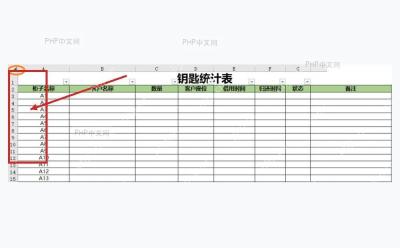
第一步:选中需要调整的行
点工作表左侧的目标行号,Excel 就会直接选中整行。需要同时调整多行的话,要么按住鼠标从第一个行号拖到最后一个行号,要么先点第一行,按住 Shift 再点最后一行,别只选中单个单元格操作,不然改完只有那一个单元格高度变了。
第二步:打开行高命令
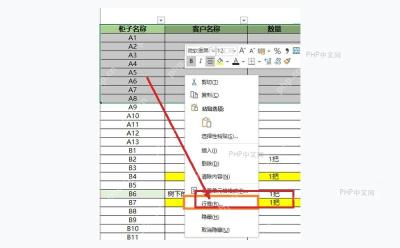
在已经选中的行号区域上点鼠标右键,弹出菜单后直接点「行高」。这个入口适合批量把多行统一设成相同高度,做签到表、报价表、库存表的时候用,出来的效果特别整齐稳妥。
第三步:输入合适的行高数值
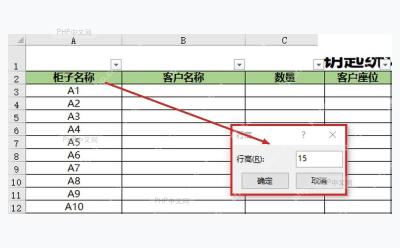
在弹出的「行高」窗口里输入数值,点「确定」就生效。如果是用11号或12号字体的单行普通文字,先试18到22的数值就够;要是单元格里有两行文字、产品名称很长的,建议从28或32开始慢慢微调,设置完要是还有文字被遮住,就再继续加大数值就行。

第四步:使用自动调整行高
碰到开了自动换行、粘贴来的长文本,或者字号不统一的表格,可以切到顶部的「开始」选项卡,打开「格式」下拉菜单,选择「自动调整行高」。Excel 会直接按当前单元格里的内容重新计算适配高度,适合先快速把全表理顺,之后再挑个别行手动微调。
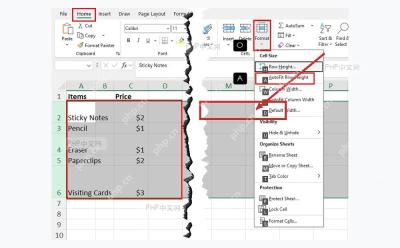
想要整张表看着更规整,可以先全选所有数据区域执行一次「自动调整行高」,再单独把标题行的行高调高一点。打印前记得开预览页面检查,别把本来要放在一页的内容,被不合适的行高挤到下一页去。


