





windows电脑上给wps创建桌面快捷方式,最稳妥的操作路径是先从开始菜单搜索wps office,找到它的对应文件位置,最后用右键菜单的「发送到」功能生成桌面快捷方式。下面步骤按win10界面演示,win11也可以先搜索wps,再点「打开文件位置」进入快捷方式所在的文件夹。
第一步:搜索 WPS
点任务栏左下角的搜索框,输入“WPS”或者“WPS Office”。结果列表里要认准WPS Office主应用,别点到WPS PDF、配置工具,或是最近打开过的文档。
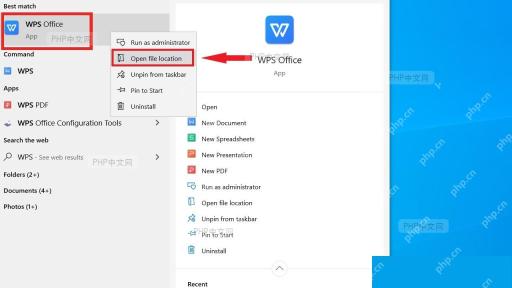
第二步:打开文件位置
在搜到的WPS Office结果上点右键,选择「打开文件位置」。如果右侧操作区已经直接显示「打开文件位置」选项,点这个也可以,只要能顺利进入开始菜单的快捷方式文件夹,就说明入口选对了。

WPS macOS Helper
下载
{"answer":"协助 macOS 用户准备、转换、导出及排查 Word、PDF、Markdown、PowerPoint 和 Excel 文件,确保 WPS Office 工作流程可靠。"}
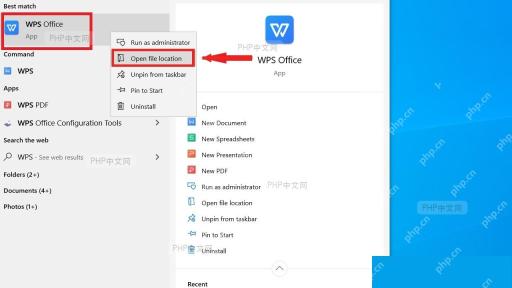
第三步:发送到桌面快捷方式
文件夹打开后,找到里面的WPS Office快捷方式,再点右键,依次选择「发送到」→「桌面快捷方式」。操作完回到桌面,就能看到WPS Office图标,双击就能直接启动。要是桌面没出现新图标,先确认刚才右键选中的是WPS Office快捷方式,别误点成普通文件夹或者文档。
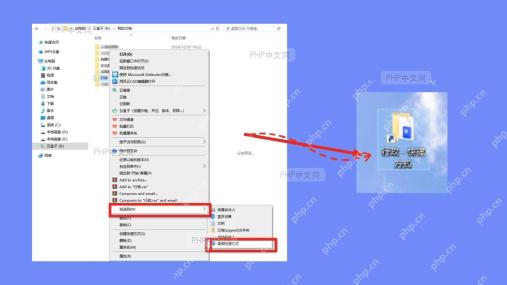
这套方法适合WPS已经正常安装、只是桌面图标被误删的情况。要是搜索结果里根本找不到WPS Office,先去开始菜单的应用列表,或者系统「应用和功能」里确认软件是否还存在,要是软件本身已经被卸载,单独创建桌面快捷方式也打不开。


