





用wps打开pdf之后,先切到阅读模式,再点顶部工具栏的「翻译」。要翻译单个词、短句子就选「划词翻译」,要处理整页内容直接选「全文翻译」。
下面的操作演示都以Windows版WPS PDF的界面为准。要是顶部找不到「翻译」按钮,大多是窗口拉得太窄,或者还停留在普通编辑工具栏,先把窗口拖宽,确认自己已经进入PDF的阅读模式就行。
第一步:进入阅读模式
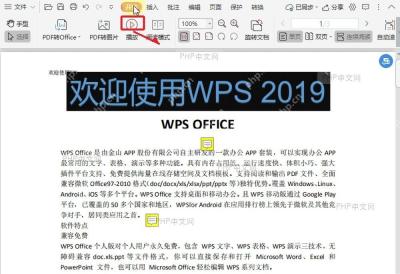
用WPS Office打开你要处理的PDF文件,在顶部功能区找到「开始」选项卡,点击工具栏里的「阅读模式」。界面切换后,顶部会换成阅读专属的工具布局,文档主体还是留在页面中间,后续找翻译入口就很方便。
第二步:打开翻译菜单
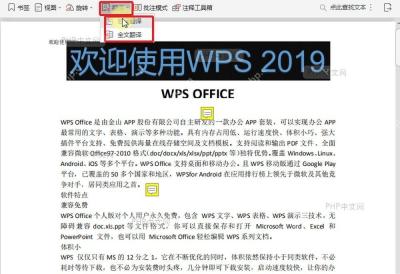
进入阅读模式后,看顶部工具栏靠左到中间的位置,就能找到「翻译」按钮。点击按钮右侧的小箭头,会展开「划词翻译」和「全文翻译」两个入口;要是只查局部内容,别直接点全文翻译,不然要等整页内容识别完,白白浪费时间。
第三步:选择翻译方式
选「划词翻译」后,直接在PDF页面里拖动鼠标选中需要翻译的词句,右侧会弹出翻译面板,显示源语言、目标语言和译文结果。要是选「全文翻译」,先在面板里确认好翻译的语言方向和页码范围,再点「开始翻译」就行;扫描版PDF如果没有文字层,可能需要先做OCR识别,或者换成带可复制文字的文件才能正常使用。
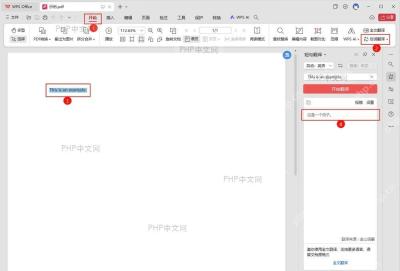
翻译完成后,可以直接在右侧面板复制译文,关掉翻译面板就能继续阅读。要是发现翻译按钮变灰点不动,先检查网络连接、对应的会员权限,还有当前PDF是否允许选中文字。


