





想在同一份word文档里设置好几个不同的页眉页脚,核心不是反复插页眉,得先靠「分节符」把文档拆成独立的不同节,再在页眉页脚工具栏里关掉「链接到前一节」就行。下面操作以word 2019、microsoft 365桌面版为参考,wps文字的对应选项位置差不多,逻辑也是先分节再取消「同前节」关联。
第一步:插入分节符
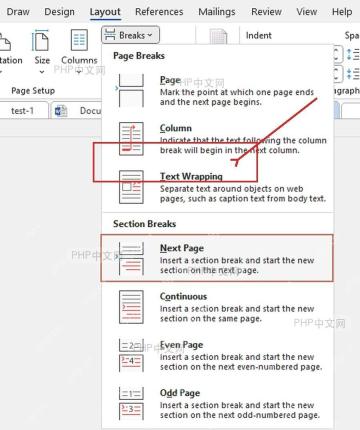
把光标挪到需要换页眉页脚的那部分的前一页末尾,点开顶部菜单栏的「布局」选项卡,点「分隔符」按钮,在弹出的分节符分类里选「下一页」。除非你只想让同一页的后半部分单独换格式,才用「连续」分节符,平时写论文、报告、合同要分章节设不同页眉页脚的话,选「下一页」分节符最不容易出问题。
第二步:进入页眉页脚
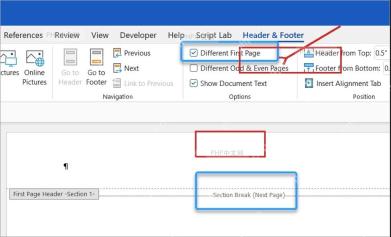
双击新章节页面的顶部或者底部空白区域,Word就会自动调出「页眉和页脚」工具栏。先看编辑区侧边的小标签,能看到类似「页眉 - 第 2 节」或「页脚 - 第 2 节」的提示,靠这个节号就能确认你现在改的是刚拆分出来的新区域。
第三步:取消链接到前一节
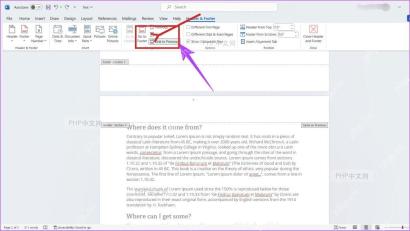
在「页眉和页脚」工具栏里找到「链接到前一节」按钮,这个按钮默认是选中状态的,此时新节的页眉页脚会直接沿用上一节的内容,直接输入修改会把前面的页眉页脚也一起改掉。点一次按钮取消选中,之后再编辑当前节的内容就不会影响上一节了。注意页眉和页脚是两套独立的链接关系,如果两处都要和上一节不一样,得先在页眉里取消一次链接,切到页脚之后还要再单独取消一次。

使用tbot机器ID身份文件配合tsh CLI,通过Teleport访问控制SSH登录托管主机或执行远程命令。
第四步:分别编辑页眉页脚
断开链接之后,你就可以在当前节输入新的章节标题、单位名称或者对应日期;需要加页码的话,在「页眉和页脚」工具栏点「页码」,选好你要的页码位置就行。如果新章节的页码要从1重新开始编号,就点开「设置页码格式」,把「起始页码」改成1;要是想接着上一节的页码往下排,保留默认的「续前节」设置就好。
第五步:检查各节是否独立
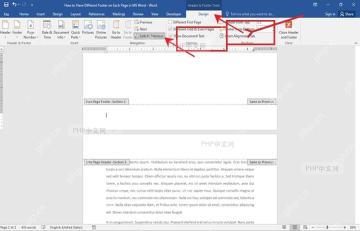
用工具栏里的「上一节」「下一节」按钮在不同节之间跳转,挨个核对页眉页脚的小标签和显示内容。正常状态下,不同节能显示完全不同的页眉页脚,也不会再出现「与上一节相同」的联动提示。要注意,如果你只是开了「首页不同」或者「奇偶页不同」的选项,这个设置只作用在当前节内部的首页、奇数页和偶数页,不等于把整篇文档拆成了多个独立的页眉页脚区域。
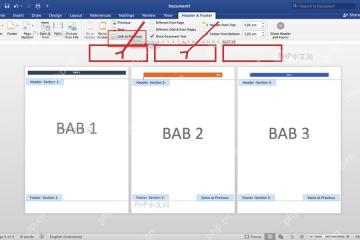
全部检查完之后,按Esc键或者点击「关闭页眉和页脚」按钮就能回到正文编辑界面。后面要是还要新增其他需要不同页眉页脚的章节,重复「插入下一页分节符、进入页眉页脚、取消链接到前一节、编辑内容」这四个步骤就行。


