





word里的书签,说白了就是给长文档里的关键位置打个「内部定位标」。比如合同里的重点条款、论文的各个章节、操作说明里的常用段落,设好书签之后,不管是回头检查内容,还是配合超链接跳转,都不用拖着滚动条来回翻半天找位置。
第一步:选中定位位置
打开要编辑的Word文档,把光标放到你之后想快速跳回的位置就行。要是想让书签直接指向某段标题或者一小段特定文字,直接选中这部分内容也可以。这里更建议选标题或者段落开头,之后跳转的时候一眼就能确认位置对不对。
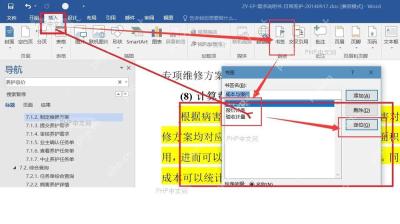
第二步:打开书签窗口
点顶部菜单栏的「插入」选项卡,在「链接」分类里点「书签」。如果用的是新版Word,这个按钮可能只显示书签小图标,经典功能区的版本一般能直接看到「书签」这两个字。
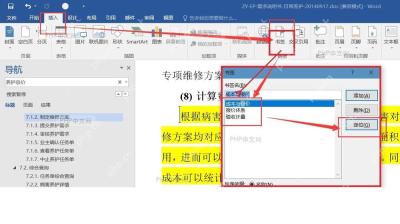
第三步:输入书签名
在「书签名」输入框里填好名字,直接点「添加」就完事了。书签名最好用字母、数字或者下划线组合,尽量别加空格,比如可以命名成“chengbenbaojia”或者“section_3”,名字起得清晰点,之后存了好几个书签要管理的时候能省不少麻烦。

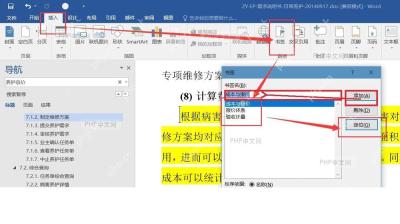
第四步:定位验证
再打开一次「书签」窗口,选中刚才新建的书签名称,点「定位」,文档直接跳转到对应段落的话,就说明书签插成功了。之后要是这个定位点用不着了,也可以在同一个窗口里选中书签名称点「删除」就行。
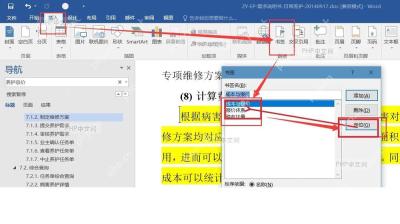
要是点了「添加」之后页面上看不出明显变化,也不算操作失败。Word的书签不像批注那样直接显示在页面上,你可以通过「书签」窗口的定位功能检查,也可以去Word高级选项里开启书签显示来查看标记。


