





想关掉wps表格的阅读模式,直接在「视图」选项卡操作就行:打开文件后点顶部的「视图」,再点一下「阅读模式」,工作表里跟着当前单元格移动的横向、纵向浅色高亮就消失了。不少人习惯把wps表格文件也叫excel表格,只要你功能区里能找到「阅读模式」按钮,照着这个路径操作就没问题。
第一步:打开视图选项卡
先打开要处理的表格文件,随便停在任意工作表页面都可以。在顶部功能区找到「视图」点开,左侧工具组里会显示「普通」「分页预览」「页面布局」「全屏显示」和「阅读模式」等按钮。要是当前表格已经开启阅读模式,你选中单元格所在的整行、整列都会带有浅黄色提示高亮。
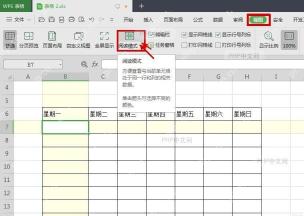
第二步:取消阅读模式
在「视图」选项卡下单击一次「阅读模式」按钮。按钮退出选中状态后,表格里只会保留当前单元格的绿色选中边框,整行整列跟着移动的浅色阅读高亮就消失了,这就说明阅读模式已经关掉。之后正常编辑、输入数据或者切换工作表,不需要再单独保存阅读模式的相关设置。

Excel XLSX Formula Cleanup
下载
诊断并修复涉及公式、命名范围、Power Query 刷新、数据透视表、VBA/宏保存等问题的 Microsoft Excel XLSX 工作簿
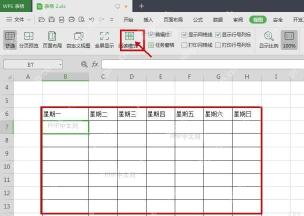
如果点完按钮之后还是能看到整行整列变色,先确认鼠标焦点还在表格工作区里,再换一个单元格点击测试;只要「阅读模式」按钮没有保持选中状态,行列高亮就不会继续生效。


