






把pdf转成word,最稳妥的方法就是用acrobat自带的「导出pdf」功能,输出格式选微软word文档,存成.docx就行。本次操作使用的软件是adobe acrobat pro dc,要是你手上的是扫描版pdf,转换前一定要先做ocr文字识别,不然导出来的word很可能就是一张没法编辑的图片。
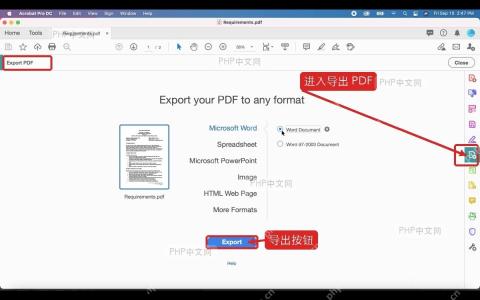
第一步:打开导出PDF工具
用Acrobat打开你要转换的PDF,点右侧工具栏里的「Export PDF/导出 PDF」。进入导出页面后,先确认左侧文件预览是当前这份要转的PDF,再选Word格式;如果发现打开的文件不对,先关闭当前工具,重新导入正确的PDF就行。
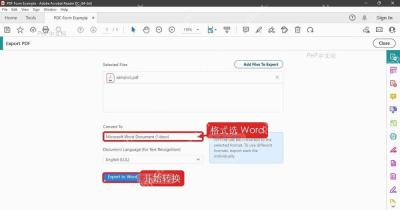
第二步:选择Word导出格式
在「Convert To/转换为」位置选择「Microsoft Word Document(*.docx)」。页面语言选项一般保持默认即可;如果PDF里有大量中文,优先把文字识别语言改成中文或者自动识别。确认格式后点击「Export to Word/导出为 Word」,软件就会开始生成可编辑文档。
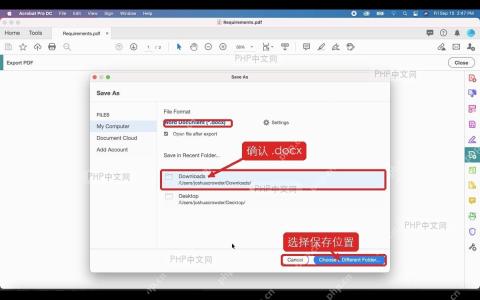
第三步:保存Word文件
弹出保存窗口后,确认文件格式显示为「Word Document(*.docx)」,再选择「Downloads/下载」「Desktop/桌面」或者其他常用文件夹。重要文件建议不要覆盖原PDF,保存时给Word文件加上「转换版」或者日期后缀,后面核对版式的时候更方便。

需要创建、读取、编辑或处理 Word 文档(.docx / .dotx)时使用。触发词:'Word'、'word 文档'、'.docx'、'生成报告'、'制作合同/简历/方案/说明书'、'提取 word 内容'、'在文档里查找替换'、'给文档加页眉页脚/目录/表格'。也用于把任意内容排版成一份正式的 Word 文件。不要用它处理 PDF、Excel 或无关编程任务。中文创作场景尤其适合:小说大纲稿、投稿文档、合同、简历、工作总结。
转换完成后打开Word文件检查两件事:正文能不能直接选中编辑,表格、页眉页脚和图片有没有明显错位。普通文字型PDF通常能保留大部分排版;扫描件、复杂表单、带多栏排版的文件,转换后需要手动调整段落和表格线。


