






在windows版powerpoint里给ppt嵌入字体,要么走「文件-另存为」要么进「文件-选项」的保存设置页,勾上「将字体嵌入文件」,之后再按共享场景选「仅嵌入使用的字符」或者「嵌入所有字符」就行。这个设置专门解决把ppt发给别人后,字体变形、文字换行错位的问题。
动手操作前先确认文件已经存为.pptx或.pptm格式。不少受版权限制的商业字体不允许嵌入,哪怕你勾了选项,传到另一台电脑还是可能提示缺字,遇到这种情况要么换成支持嵌入的字体,要么把关键标题转成图片/形状之后再发送。
第一步:打开保存选项
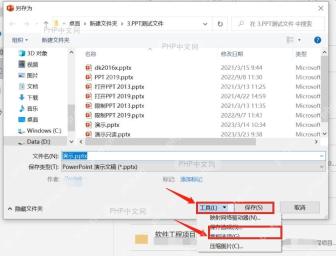
打开PowerPoint之后直接按 F12 就能调出「另存为」窗口,也可以点顶部「文件」菜单再选「另存为」。在弹出的窗口右下角点「工具」,选择「保存选项」,就能直接跳转到PowerPoint的保存设置页。这个入口适合临时调整当前文件,不用在功能区里翻来翻去找半天。
AI一键生成成品PPT☜☜☜☜☜点击生成;
第二步:进入保存设置页
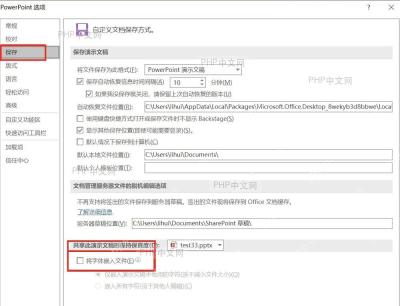
PowerPoint选项窗口弹出来之后,左侧菜单栏直接选「保存」。右侧往下滑找到「共享此演示文稿时保持保真度」板块,这里的文件名下拉框要对应当前正在处理的PPT,要是选错了文件,嵌入字体的设置根本不会生效到你准备发送的那份PPT上。
第三步:勾选嵌入字体
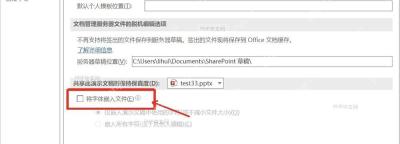
在「共享此演示文稿时保持保真度」板块下面,勾选「将字体嵌入文件」。勾完之后下面两个嵌入范围的选项才会变成可点击状态,光勾这一项还不算完成,接下来还要选你要嵌入哪些字符。

第四步:选择嵌入范围
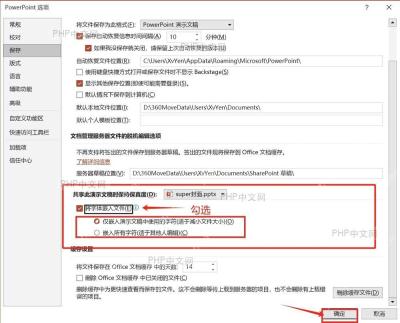
如果这份PPT只给对方播放或查看,选「仅嵌入演示文稿中使用的字符」就够,文件体积会小很多。如果对方后续还要改标题、替换文案或者继续排版,选「嵌入所有字符」,这样新增文字时也不容易自动跳成默认字体。选好后点「确定」,再单独存一遍PPT,嵌入设置才会真正写入文件里。
存好的文件发出去之前,最好先拷到另一台没有安装该字体的电脑上打开检查。确认文字位置、字号和换行都正常,就说明字体已经随PPT一起保存成功;如果打开后字体还是被替换,先检查下这款字体的授权是不是有嵌入限制,之后换用系统自带字体或者明确支持嵌入的字体就行。








