





在word里把英文翻译成中文,操作很简单:先选好要翻译的英文内容,切到「审阅」选项卡点开翻译功能,把目标语言设为中文简体,确认译文没问题之后就能插到文档里了。下面的步骤是按微软word桌面版的翻译侧边栏来写的,不同版本界面文字可能略有出入,但功能入口肯定都在「审阅/review」选项卡附近。
第一步:选中英文内容
直接在文档里拖动鼠标,选中你要翻译的整句或者整段英文。就算只选半句Word也能出译文,但很容易缺主语、丢上下文,之后还要手动调整,反而麻烦。
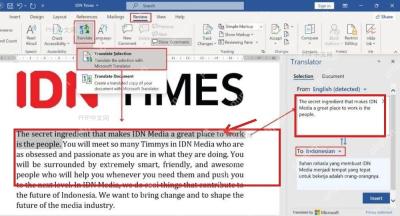
第二步:打开翻译所选文字
切到「审阅」选项卡,点「翻译」按钮,在展开的下拉菜单里选「翻译所选文字」。中文界面的Word这里默认显示的就是「翻译所选文字」,英文界面对应的选项是 Translate Selection。
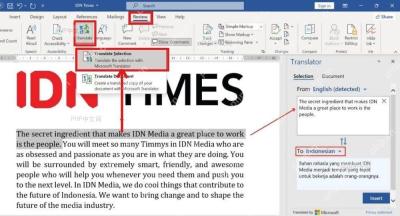
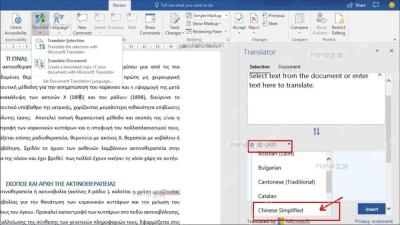
第三步:把目标语言改成中文
这时候右侧会弹出Translator翻译窗格,先检查上方的源语言是不是自动识别成了English,再把下方的目标语言改成Chinese Simplified。如果当前默认显示的是其他语言,点一下目标语言旁边的下拉箭头重新选就行。

Cn Password Generator
下载
安全的随机密码生成器。支持自定义长度、字符类型(大写/小写字母、数字、特殊符号),排除相似字符,批量生成。纯 Python 标准库,无需 API 密钥。
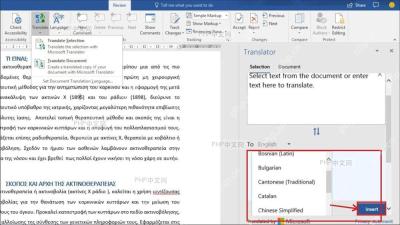
第四步:插入译文
确认译文没有明显漏译之后,点翻译窗格底部的「Insert」按钮。Word会把译文插到当前光标位置,如果这时候你还选中着原来的英文,系统一般会直接用中文译文替换掉原内容,重要文档最好先备份一份再操作。
插入完通读一遍中文段落,重点核对专有名词、产品名和长句断句。Word自带翻译适合快速处理普通英文说明,要是翻合同、论文和技术参数多的专业内容,最好把译文和原文并排核对完再保存。


