





ppt里想把图片的某一种颜色改成透明,操作很简单:先选中图片,打开「图片格式」里的「颜色」选项,点「设置透明色」,最后在图片上点一下你要去掉的背景色就行。这个功能适合处理纯色或者接近纯色的背景,背景太复杂的话很容易留下边缘杂色,这种情况改用「删除背景」功能更合适。
当前操作软件:Microsoft PowerPoint
AI一键生成成品PPT☜☜☜☜☜点击生成;
软件版本:Microsoft 365 PowerPoint Windows 桌面版
动手之前先确认下图片背景是不是单一颜色。白底产品图、图标、简单素材用「设置透明色」效率最高;照片、渐变背景、阴影很多的图片,点一次通常只能去掉和鼠标点击位置颜色相近的一类色块,效果不好。
第一步:选中要处理的图片
在幻灯片里单击目标图片,等图片四周弹出调整控制点,顶部功能区就会出现「图片格式」或「格式」选项卡。没选中图片的时候,PowerPoint不会显示图片专用工具,后面要找的「颜色」按钮也不会出现。
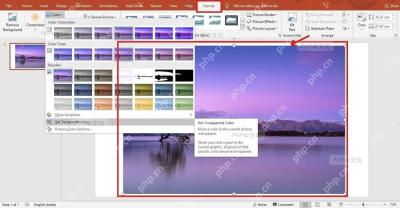
第二步:打开颜色菜单
切到「图片格式」选项卡,在功能区左侧找到「颜色」按钮点展开。这个菜单里包含颜色饱和度、色调、重新着色和透明色入口,别点到旁边的「校正」或「删除背景」,前者用来调亮度、对比度,后者是自动抠图功能,都不是我们现在要用的。

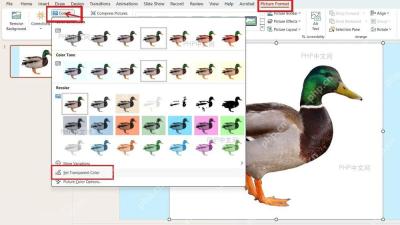
第三步:选择设置透明色
在「颜色」菜单底部点击「设置透明色」。点完之后鼠标指针会变成取色状态,接下来你单击图片里的任意颜色区域,PowerPoint就会把这一类颜色设为透明。这时候别乱点幻灯片空白处,不然菜单会直接关闭,得重新走一遍前面的步骤。
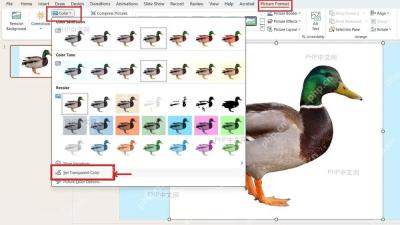
第四步:点击要透明的背景色
把鼠标移到图片背景上,点一下你要去掉的颜色,比如白底图片就点白色区域。处理完成后,原来的纯色背景会直接透出幻灯片底色;如果边缘还留着白边,说明图片背景不是完全统一的同一种颜色,撤销之后换个更靠近边缘的白色位置再点一次就行。
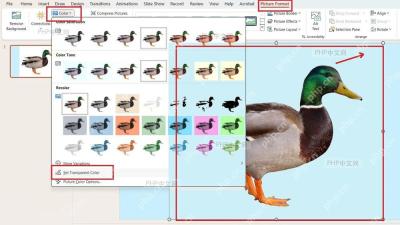
透明色设置不干净时怎么处理
「设置透明色」一次只能针对一个相近的颜色范围,只适合简单背景。图片边缘有阴影、锯齿或渐变时,留下来的灰边不是操作出错,是原图本身的颜色就不统一。碰到这种情况,可以先试试「图片格式」里的「删除背景」功能;要是做正式封面或者产品展示,最好先在图片编辑工具里抠好存成透明PNG,再插入PPT使用。
全部设置完可以把图片拖到带颜色的形状或背景上检查,透明区域能正常透出后面的色块,就说明这张图片处理好了;如果整张图大面积消失,通常是点到了图片主体里也大量存在的颜色,按 Ctrl+Z 撤销后重新点选背景区域就行。





