windows 8对任务管理器进行了全方位优化,整体界面更趋现代化与简洁,交互逻辑更加清晰易懂,功能也大幅增强。尽管大众目光多聚焦于全新metro风格的开始屏幕,但升级后的任务管理器与资源管理器同样不容忽视——二者在系统性能监测、进程管控及服务管理等方面均实现了质的飞跃,显著改善了用户的日常操作体验。
1、 用户仍可通过Ctrl+Alt+Delete或Ctrl+Shift+Esc快捷组合键唤出任务管理器,延续了传统操作路径,确保老用户无需重新适应,兼顾兼容性与使用惯性。
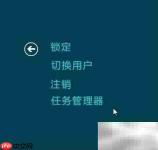
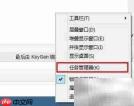
2、 右击任务栏空白区域,或直接按下Win+X组合键,亦可快速启动任务管理器。该方式响应迅速、步骤精简,便于用户即时掌握当前运行程序状态并进行高效干预。
3、 默认视图下,任务管理器仅列出活跃的Metro应用与桌面程序,布局清爽直观,支持一键结束异常应用,极大简化了基础进程管理流程。
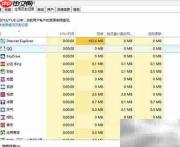
4、 切换至“详细信息”视图后,可全面查看所有进程及其资源占用详情。系统采用渐变色块直观标识负载水平:颜色越深代表CPU、内存等资源消耗越高,帮助用户迅速定位高负载进程。
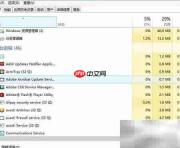
5、 支持逐级展开单个进程条目,尤其适用于开启多个窗口的应用程序,便于区分不同实例并针对性处理。
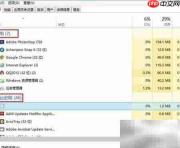
6、 进程分类明确划分为三类:用户应用程序、后台服务以及Windows核心系统进程,结构清晰,便于识别与归类管理。
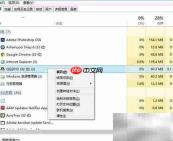
7、 对于未知进程,右键点击后选择“在线搜索”,系统将自动调用默认浏览器及预设搜索引擎进行实时查询,辅助用户快速了解其用途与安全性。(提示:IE 10默认搜索引擎设置方法详见相关指南)
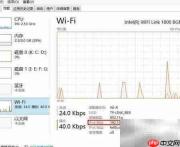
8、 “性能”页面以动态曲线图形式呈现各项硬件资源使用趋势,涵盖CPU、内存、磁盘、Wi-Fi、蓝牙及有线网络等模块,数据维度更广,可视化效果更强,远超旧版任务管理器的信息承载能力。
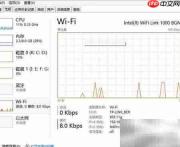
9、 在“性能”选项卡中,点击网络类型(如Wi-Fi或以太网)即可直接查看本机IP地址及相关连接参数,省去手动进入网络设置的繁琐步骤。

10、 点击“性能”页左下角的“打开资源监视器”按钮,即可进入深度监控界面,对CPU、内存、磁盘I/O及网络活动进行精细化分析。此功能继承自Windows 7,界面布局与操作逻辑保持高度一致。
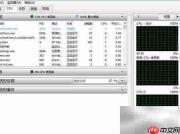
11、 “进程”标签页侧重实时资源占用统计;而“应用历史记录”则专为Metro应用设计,汇总各应用累计消耗的CPU时间与网络流量,有助于识别长期驻留且资源开销较大的现代应用。
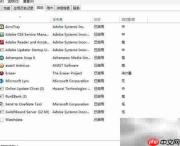
12、 开机缓慢常源于大量启动项自动加载,或个别程序拖慢初始化流程。新版任务管理器新增“启动”选项卡,集中展示所有开机自启项目,并允许用户启用/禁用任意条目,轻松优化系统冷启动速度。
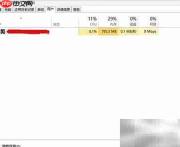
13、 “用户”选项卡用于显示各登录账户当前资源占用状况,在多人共用设备场景下尤为实用;若为单用户环境,则该页面参考价值相对有限。
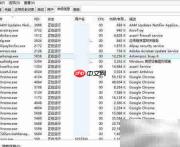
14、 “详细信息”页本质上是经典任务管理器的延续,界面风格朴素务实,仅新增进程图标提升辨识度。它提供完整的进程属性列表,包括PID、会话ID、状态、优先级等关键字段。通过右键菜单,还可执行高级操作,例如调整进程优先级或配置CPU亲和性——后者可精确指定某进程绑定至特定CPU核心运行,实现更精细的性能调控。
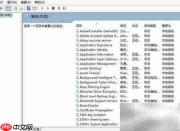
15、 新增“服务”选项卡,集成常用服务管理功能,用户可在此页面直接启动、停止或重启任意系统服务,操作路径大幅缩短,提升运维效率。
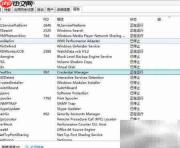
16、 在“服务”页中右键任一服务条目,即可跳转至对应的服务管理控制台,支持进一步配置启动类型、依赖关系及故障恢复策略等高级参数。