





电脑性能测试前须清理后台程序、检查散热与硬件状态、选用并校准工具、设定测试边界及自动保存日志,否则数据失真不可复现。
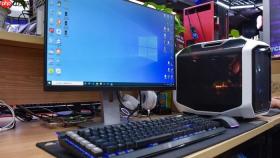
电脑性能测试前必须完成一系列关键准备动作,否则测出来的数据毫无参考价值,甚至可能误判硬件状态。比如没清掉后台程序就直接跑CPU压力测试,结果温度飙升、频率下降,你以为是CPU不行,其实是微信和百度网盘在偷偷拖后腿。
清理运行环境
关闭所有非必要进程:浏览器、即时通讯工具、云同步软件、杀毒软件实时防护模块、录屏或直播推流程序。
这一步不能跳过——【后台程序占用CPU或内存资源,会导致测试负载不纯粹,实测结果偏低且不可复现】。尤其注意任务栏右下角隐藏图标里的“小尾巴”,右键展开后逐个退出。
检查开机启动项:按 Ctrl+Shift+Esc 打开任务管理器 → 启动选项卡 → 禁用所有非系统必需项。很多软件默认自启,不动手关掉,重启后它又悄悄回来。
确认硬件状态与散热条件
方法一:用 HWiNFO64 实时查看 CPU/GPU 温度、风扇转速、电压值,重点观察待机温度是否异常(室温25℃时,Intel CPU待机应≤40℃,AMD应≤45℃)。
方法二:手动检查物理散热——拔掉主机侧板,用纸巾轻触散热器鳍片,确认无大量积灰;听风扇有无异响;摸热管根部是否明显烫手但不出热风。
【散热不良会触发CPU/GPU主动降频,此时跑出的性能分数不是真实能力,而是热保护下的残血表现】。

选择并校准测试工具
第一步:根据测试目标选工具——测CPU单核选 Geekbench,测多核稳定性选 Prime95 Small FFTs,测整机综合性能选 PCMark 10,测显卡选 3DMark Time Spy。
第二步:验证工具版本有效性——访问官网核对下载页最新发布日期,避免使用三年前的老版本(如 Cinebench R15 已停更,R23 才支持现代CPU指令集)。
第三步:做一次空载校准——运行工具自带的“Quick Test”或“System Stability Test”,持续60秒,记录初始温度与频率波动范围,作为后续正式测试的比对基线。
设定测试边界与保存策略
① 明确本次测试要回答的核心问题:是验证新装机稳定性?排查某次蓝屏是否源于CPU过热?还是为超频找安全压频点?
② 规定单次测试时长:Prime95 稳定性测试至少满载15分钟;Cinebench R23 循环跑3轮取平均值;3DMark 连续执行5遍防抽帧干扰。
③ 自动保存原始日志:在 AIDA64 → 工具 → 日志记录 → 勾选“传感器数据”,设置每5秒记录一次,输出路径选 SSD 分区而非系统盘。
不做这一步,等测试完发现温度曲线断点、频率跳变无法回溯,只能重来。



