





电脑屏幕亮度不均需按信号链逐层排查:先关闭hdr等智能功能,再环境隔离排除干扰,接着区分灯条故障与模组受力失衡,然后断电复位验证固件异常,最后对可调机型物理调节螺丝张力。
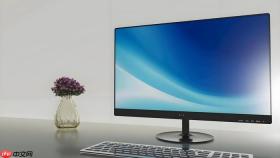
电脑屏幕亮度不均表现为上下/左右/四角出现固定位置的明暗分界、泛灰区域或发白亮斑,不是调高亮度就能解决的软件问题,必须按信号链逐层排除——从系统设置、显示器OSD、环境干扰到硬件模组应力与灯条状态。
第一步:关闭所有智能图像增强功能
右键桌面→“显示设置”→关闭HDR、禁用动态对比度、缩放设为100%、分辨率设为显示器原生值;接着按显示器物理菜单键(通常是右下角按钮)进入OSD,将亮度固定在70、对比度65,逐项关闭“Black Equalizer”“Brightness Uniformity Compensation”“Local Dimming”“Eye Care”等隐藏选项。【未关闭HDR直接测试会误判为硬件故障】
这一步操作起来很简单,但跳过会导致后续所有排查白费力气——HDR强制分区控光会在纯黑画面下人为制造上下亮度差,看起来像背光故障,实则是算法在“演戏”。
第二步:纯黑画面下做三重环境隔离
方法一:撕掉屏幕保护膜,用超细纤维布蘸专用清洁液擦净整个屏面。【未清洁就判断漏光,90%以上会把指纹反光误认为漏光】
方法二:拉上窗帘、关顶灯,在完全黑暗环境中打开纯黑画面(如新建黑色PPT全屏),静坐30秒后观察——若亮区边界随视角轻微移动而漂移,属IPS Glow(广视角泛灰),非故障;若亮区位置绝对固定、边缘锐利,则进入硬件排查。
方法三:拿一张A4白纸紧贴疑似亮区外侧边框缓慢平移,观察该区域亮度是否同步变淡;若无变化,说明不是环境杂散光干扰。
第三步:区分灯条故障与模组受力失衡
第一步:Windows+D返回桌面→右键空白处→“显示设置”→亮度调至100%→新建纯黑文本文件并全屏显示。

第二步:观察暗区形态——
① 若下半部分泛灰、微光、呈均匀暗色,而上半部分通透无杂色,【基本可锁定为底部LED灯条局部失效】;
② 若四角持续发暗、暗区边界在侧视30°时稳定不漂移,且中心区域亮度正常,则大概率是液晶模组与边框之间受力不均导致导光板微变形;
③ 若仅上半部分明显更暗、下部发白,需检查顶部LED+供电排线Pin1–3电压是否跌落>3V(需示波器测量),这指向背光驱动IC异常或导光板入光侧胶封开裂。
第四步:强制断电复位验证固件级异常
长按显示器电源键15秒以上,彻底断电;拔掉所有线缆(含电源线);静置3分钟;重新接电开机,显示纯白画面持续5分钟。
很多因灯条供电IC偶发锁死导致的半亮现象,会在此步骤后恢复正常。注意:跳过此步直接拆机,可能白费功夫——部分先科、AOC等品牌机型存在固件级背光调度Bug,复位即可修复。
第五步:物理调节螺丝张力(仅限可拆机型)
确认型号支持用户调节(AOC 24G2、飞利浦275M1RZ、LG 27BP85U等商用型号可调;戴尔UltraSharp、华硕ProArt部分型号已封胶不可调)→断电静置10分钟→卸底座→用塑料撬棒从左下角开始逆时针轻撬后壳→找到围绕液晶屏四周的8–12颗M2.5金属固定螺丝(非背部散热孔附近主螺丝)→用PH00螺丝刀顺时针方向逐颗施加约0.3N·m扭矩预紧(压住→轻旋→手感阻力均匀即停)→双手拇指从屏幕中心向四角缓慢匀力按压边框,听到轻微“咔”声表示背光膜片已复位贴合→最后交叉拧紧所有螺丝(先拧对角,再拧邻角),每次只进半圈,反复三次确保张力均衡。【这一步不能跳过压边框动作,否则螺丝拧紧后模组仍处于悬空状态,背光不均会复发】


