





关闭“提高指针精确度”并调至第6档速度可解决鼠标延迟卡顿问题;需先禁用加速度,再调整滑块,同步关闭usb节能策略以消除间歇卡顿。
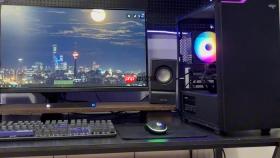
电脑鼠标指针延迟、拖拽感强、慢速移动时卡顿不跟手,往往不是硬件故障,而是系统默认启用的加速度逻辑与你的操作节奏冲突所致——关闭它,再重设基础速度档位,就能立刻恢复线性响应。
用系统设置快速验证并调速
这一步能最快判断是否为软件层灵敏度问题,无需重启,所有更改实时生效。
按下 Win + I 打开“设置”窗口。
在左侧点击“蓝牙和其他设备”,向下滑动右侧区域,点击“鼠标”。
拖动“鼠标指针速度”滑块至第7格(共11格),边拖边缓慢移动鼠标,重点观察桌面图标边缘是否能精准停驻;若仍迟滞,说明加速度干扰未解除,需进入下一步。
通过控制面板彻底禁用指针加速度
系统默认勾选的“提高指针精确度”实为非线性加速度算法:物理移动1厘米,光标可能只走5像素(慢速)或30像素(快速),造成定位断裂感。必须先关掉它,后续调速才有意义。
第一步:按 Win + R 输入 main.cpl 并回车,直接打开“鼠标属性”窗口。
第二步:切换到“指针选项”选项卡。

第三步:【务必先取消勾选“提高指针精确度”】——若跳过此步,滑块调节始终受加速度扭曲,无法获得真实线性响应。
第四步:拖动“选择指针移动速度”滑块至第6档(默认值),点击“应用”,立即在文件资源管理器空白处缓慢拖动鼠标测试:光标应严格跟随手部位移,无滞后、无跳跃。
同步关闭USB节能策略防间歇卡顿
无线鼠标或部分有线鼠标在空闲时会被系统自动降频通信,导致指针突然卡住半秒再跳动——这不是灵敏度问题,而是供电策略作祟。
右键“此电脑”→“管理”→左侧点“设备管理器”→展开“通用串行总线控制器”。
逐个右键每个“USB Root Hub”,选“属性”→“电源管理”→取消勾选“允许计算机关闭此设备以节约电源”。
同样在“鼠标和其他指针设备”下,右键你的鼠标设备(名称含 HID-compliant mouse 或厂商名),进入其“电源管理”,取消全部勾选。
这一步做完,无线鼠标的接收器不再被系统休眠压制,数据传输恢复稳定连续。


