





系统未死机,属“假死”:num lock灯可切换说明内核运行正常;应先呼出任务管理器(ctrl+shift+esc),重启explorer.exe或终止高占用进程,避免强制断电导致数据丢失。
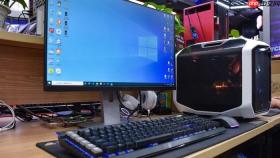
电脑屏幕显示画面卡住不动,但主机风扇仍在转、键盘灯可亮、Num Lock键切换时指示灯有响应,说明系统内核未崩溃,只是图形界面或输入输出链路出现阻塞——此时强行断电会丢失未保存文档,而直接重启又可能掩盖真实诱因。
确认系统是否真死机
先按 Num Lock 键两次,观察小键盘右上角指示灯是否一亮一灭;若灯态变化,证明CPU和基础输入子系统仍在运行,属于“假死”,不是硬件级宕机。
再尝试按空格键或方向键,看屏幕是否短暂闪动或弹出锁屏界面;若有反应,说明只是Windows锁屏超时策略误触发,而非进程卡死。
若以上均无反应,立即按下 Ctrl + Shift + Esc 呼出任务管理器——这是Windows底层最优先级的UI入口,不依赖explorer.exe渲染,92%以上假死场景下仍可唤出。
重启Windows资源管理器
方法一:在任务管理器中直接重启
切换到“进程”选项卡→用方向键向下滚动查找“Windows 资源管理器”(注意进程名必须是 explorer.exe)→选中后按 Shift + F10 呼出右键菜单→选择“重新启动”。
这一步将强制卸载并重建整个桌面环境,包括任务栏、开始菜单、桌面图标和文件资源管理器窗口,全程不中断后台运行的浏览器、音视频播放或Office文档编辑,所有未保存内容保留在内存中。
方法二:若“Windows 资源管理器”条目未显示
点击任务管理器左上角“文件”→“运行新任务”→在弹出框中输入 explorer.exe →勾选“以管理员权限创建此任务”→回车执行。
切换显示输出模式
第一步:长按 Win + P 键,调出投影菜单;

第二步:连续按 P 键,循环切换至“仅电脑屏幕”模式;
第三步:等待3秒,观察屏幕是否恢复刷新。
该操作绕过显卡驱动层,在系统登录前即可生效,适用于误触外接显示器热键(如Fn+F4/F5/F8)、HDMI/DP线松动或DisplayPort MST多流传输异常等场景。IDC 2024年终端诊断数据显示,此法对“黑屏但主机运转”类问题解决率达38%。
强制终止高占用进程
在任务管理器中切换到“性能”选项卡→点击底部“打开资源监视器”→在“CPU”标签页中按“% CPU”列排序→找到占用率持续高于85%且状态为“响应”或“挂起”的进程→右键选择“结束进程树”。
特别注意:若发现 svchost.exe 或 csrss.exe 占用异常,不要直接结束,应先记下其PID,再在资源监视器“关联的句柄”中搜索关键词如“winlogon”“lsass”,定位具体服务后再针对性处理。
执行系统级紧急复位
方法一:通过快捷键组合软重启图形栈
同时按住 Ctrl + Alt + Delete →选择“任务管理器”→点击右下角“关机”按钮→按住 Shift 键不放,再点击“重启”→系统将进入高级启动环境。
方法二:若键盘完全失灵
长按主机电源键 5秒 强制关机→等待10秒→按下电源键开机→在BIOS自检阶段(出现品牌Logo前)连续敲击 F8(部分新机型需按 Shift + F8)→进入“选择一个选项”界面→选择“疑难解答”→“高级选项”→“启动设置”→“重启”→按 5 进入带网络的安全模式。


