






先换认证HDMI 2.1线直连验证,若红点消失即锁定线缆失效;再测地电位差(≥8mV需处理)和线缆屏蔽连通性(OL或>1V须更换);最后交叉验证显示器与主机以隔离硬件故障。
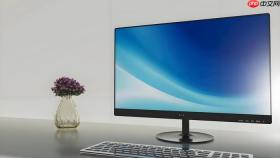
电脑屏幕偶尔出现红色斑点,可能是硬件故障或信号干扰导致,需按顺序排查显卡输出、线缆连接、显示器自身问题,避免直接拆机造成二次损坏。
检查视频线缆与接口松动
拔下当前使用的HDMI/DP/DisplayPort线,用软毛刷轻扫显卡端和显示器端的金属触点,去除氧化层或灰尘;重新插紧,确保听到轻微“咔”声并固定到位。
换一根确认完好的同类型线缆测试——劣质或老化线缆在高分辨率高刷新率下易引发色彩通道丢帧,红色斑点常是R通道异常的典型表现。
这一步操作起来很简单,直接换线就能验证,【切勿在通电状态下反复插拔DP线,可能损伤显卡DP控制器】。
排除显卡驱动与设置异常
方法一:进入设备管理器→显示适配器→右键当前显卡→选择“禁用设备”,等待5秒后重新启用。观察斑点是否消失。
方法二:临时切换为Windows基础显示驱动——右键显卡→“更新驱动程序”→“浏览我的电脑以查找驱动程序”→“让我从计算机上的可用驱动程序列表中挑选”→勾选“Microsoft基本显示适配器”→确定。该驱动绕过所有GPU加速逻辑,若斑点消失,说明原驱动存在兼容性缺陷。

方法三:在NVIDIA控制面板或AMD Radeon设置中,关闭“G-Sync/FreeSync”、“色彩增强”、“动态对比度”等图像处理功能,这些功能在部分固件版本中会触发LUT表错误,导致局部区域R值溢出显示为红点。
隔离显示器硬件故障
第一步:将同一台主机连接到另一台确认正常的显示器,运行至少15分钟,期间反复切换窗口、播放视频、拖动纯色图片——若红点不再出现,问题锁定在原显示器。
第二步:把疑似故障显示器接到另一台已知良好的笔记本(如MacBook或办公PC)上,同样持续观察15分钟以上。注意:必须使用原装或认证转接头,【Type-C直连显示器时若未供电,可能导致EDID读取异常,误判为面板故障】。
第三步:在显示器OSD菜单中调出工厂自检画面(通常为“Service Menu”或长按“Menu+Input”组合键),查看纯白/纯灰画面上是否仍有红点。若有,基本可判定为液晶面板或TCON板红路通道物理损坏。













