






红色闪烁主因是刷新率错配,需立即校准:一、查“高级显示设置”中是否为59.94Hz等非标值;二、选75Hz/120Hz等整数标称值并点“保留更改”;三、若灰显,进“显示适配器属性→监视器→列出所有模式”,选原生分辨率匹配的整数刷新率;四、关闭可变刷新率与HDR;五、按Win+Ctrl+Shift+B重置GPU驱动。
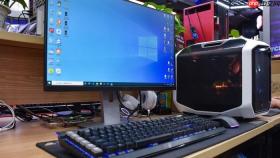
电脑屏幕出现红色闪烁,常是刷新率与显示器硬件能力不匹配的典型表现,尤其多见于高刷屏被系统错误锁定在非标值(如59.94Hz、47.95Hz)或HDR启用后动态刷新率协商失败时;此时画面并非单纯抖动,而是伴随红光频闪、色偏跳变,需立即校准刷新率参数。
确认当前刷新率数值
右键桌面空白处 → 选择“显示设置” → 滚动到底部点击“高级显示设置”。
在打开的窗口中,直接查看“刷新率”下拉菜单当前显示的数值——若为【59.94Hz、47.95Hz、50Hz 或 “未指定”】,这几乎可以确定是红色闪烁的根源;这些非整数倍频值会严重干扰LCD/OLED面板的背光同步逻辑,触发红色通道异常调制。
通过系统设置切换至标称整数刷新率
方法一:基础设置路径
在“高级显示设置”页面顶部,确认下拉菜单已选中目标外接显示器(如“显示器2”),避免误调笔记本内置屏;然后在“选择刷新率”中查找并选中【75Hz、120Hz 或显示器说明书明确标注的整数标称值】。
选中后屏幕将黑屏约1秒,弹出确认框——必须立刻点击“保留更改”,否则3秒后自动回退至原错频设置,红色闪烁将持续。
方法二:绕过UI直触时序表(当选项灰显时)
在“高级显示设置”中点击“显示器X的显示适配器属性”→切换到“监视器”选项卡→勾选“隐藏模式”→点击“列出所有模式”。

在新窗口中逐行筛查:只关注分辨率与显示器原生一致(如2560×1440)、刷新率列明确写有“120”“144”“165”的条目;【切勿选中“3840×2160 @ 60Hz (自定义)”这类带括号标注的非EDID认证项】,否则可能触发红屏死锁且无法通过快捷键恢复。
禁用动态刷新率与HDR联动干扰
第一步:进入“设置”→“系统”→“显示”→滚动到底部点击“图形设置”。
第二步:关闭“可变刷新率”开关;若系统为Windows 11,还需返回上一级“HDR”设置页,同步关闭“使用HDR”。
这一步操作起来很简单,直接把两个开关都拨到“关”就行。Windows默认开启HDR后会强制注入动态刷新率策略,而多数中端显示器固件未完整适配该协议,会在窗口缩放、全屏播放瞬间诱发红色通道瞬时过曝。
重置GPU驱动强制刷新底层输出
按下 Win + Ctrl + Shift + B 组合键。
屏幕会黑屏1秒并轻微闪烁,表示图形驱动子系统已完成硬重置;无需重启电脑,立即右键桌面再次进入“显示设置”,此时“刷新率”下拉菜单通常会重新加载全部EDID识别项,灰显状态解除,红色闪烁同步停止。





