





双显卡黑屏需分层修复:先安全模式启用核显,再bios重置显卡协同逻辑,最后物理接口切换强制独显输出。
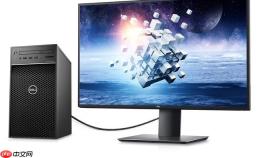
双显卡电脑因核显与独显初始化冲突导致黑屏,开机后仅电源灯亮、风扇转、硬盘有响应,但屏幕无任何信号输出——这说明系统已通电启动,只是显示通路在POST阶段或Windows加载初期被阻断,需分层切入修复。
安全模式下强制启用集成显卡
这是最快速、零风险的软件层干预方式,适用于黑屏但主机仍在运行(键盘灯可切换、USB设备插入有识别音)的场景。
第一步:连续三次强制断电——每次开机看到LOGO或风扇启动后,立即长按电源键10秒以上直至完全关机;第三次断电完成后,第四次按下电源键,系统将自动进入Windows恢复环境。
第二步:在恢复界面中依次点击“疑难解答→高级选项→启动设置→重启”,待屏幕底部弹出功能键列表时,迅速按F4(带网络的安全模式)。
第三步:进入桌面后右键“此电脑”→“管理”→“设备管理器”,展开“显示适配器”,找到名称含“Intel UHD Graphics”“AMD Radeon Graphics”或“Intel Iris Xe Graphics”的设备;【若右键菜单中“启用设备”呈灰色不可选,先右键空白处选择“扫描检测硬件改动”,再刷新列表】。
第四步:成功启用后,立即重启。若仍黑屏,说明驱动注册表项已损坏,需进入下一步。
BIOS/UEFI底层重置显卡协同逻辑
当安全模式无法触发,或启用集显后仍无输出,问题已下沉至固件层——此时必须重置主板对显卡的初始化顺序与供电策略。

方法一(台式机):关机→拔掉电源线→打开机箱侧板→用绝缘镊子取下CMOS电池(CR2032),静置5分钟;装回后通电,开机瞬间反复按Del键(华硕/技嘉)或F2键(微星)进入BIOS。
方法二(笔记本):关机→拔掉适配器→卸下可拆卸电池(若不可拆,则长按电源键30秒深度放电)→静置3分钟→插回适配器(不装电池)→开机连按F2或Fn+F2。
进入BIOS后,在“Advanced”或“Chipset”菜单中定位“Primary Display”“iGPU Multi-Monitor”或“Integrated Graphics Controller”,统一设为“Enabled”或“Auto”;同时确认“Discrete Graphics”未被禁用;保存退出(F10)。
物理接口切换强制接管显示输出
部分机型(尤其是联想Legion、戴尔G系列、华硕ROG)默认将内置屏幕排线直连核显,但允许通过BIOS或厂商工具强制将显示输出路由至独显——该操作无需驱动支持,直接绕过核显链路。
若你使用的是联想笔记本:先在Windows中打开Lenovo Vantage或Legion Zone→进入“系统设置”→“显示”或“性能模式”→将显卡模式从“混合模式”切换为“独显直连”或“Discrete GPU Only”→保存并重启。
若你使用的是戴尔笔记本:进入Dell Power Manager→“Thermal Management”→切换“Graphics Mode”为“Dedicated Graphics”→重启生效。
若BIOS中存在“Switchable Graphics”选项,将其设为“Disabled”;若存在“dGPU First Boot”,则启用它——【该设置会跳过核显初始化,直接由独显接管POST画面,对Ubuntu等Linux系统尤其有效】。


