





电脑开机后响应迟缓的四大主因是开机自启程序泛滥、c盘空间不足、视觉特效拖累及注册表与后台残留,对应需禁用非必要启动项、清理系统文件、关闭动画效果并用专业工具深度优化。
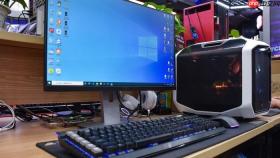
电脑开机后桌面加载完成,鼠标能动了,但点开微信要转圈、打开浏览器卡三秒、右键菜单半天不弹出来——这不是硬件不行,而是系统刚“醒”就背着一堆包袱在跑。
先砍掉开机时偷偷抢资源的软件
很多程序装完就默认勾选“开机自启”,它们不声不响占内存、抢CPU,等你真要用时反而没资源可分。
第一步:按 Ctrl + Shift + Esc 直接呼出任务管理器 → 切换到【启动】标签页。
第二步:看右侧“状态”列,把标着“已启用”的非必要项全部右键→禁用。重点盯紧这些名字:百度网盘、迅雷、网易云音乐、QQ管家、360安全卫士、各种PDF阅读器的更新模块。
第三步:保留“Windows Defender 通知图标”“NVIDIA Container”这类带系统或驱动标识的条目,【禁用前务必确认不是显卡/声卡/网卡配套服务】,误关会导致花屏、无声、断网。
清掉C盘里拖后腿的缓存和残留
系统盘塞满临时文件、旧更新包、软件卸载后留下的空壳文件夹,硬盘读取效率会断崖式下跌。
打开“此电脑”→右键C盘→属性→磁盘清理→勾选“Windows更新清理”“临时Windows安装文件”“缩略图”“下载文件夹中的内容”→点击“清理系统文件”→再勾一遍刚才那几项→确定。
这一步别跳过“清理系统文件”,否则80%的更新残留根本删不掉;【若提示“某些文件正在使用中无法删除”,直接点确定继续,不影响系统运行】。

关掉视觉特效,给老显卡减负
Win10/Win11默认开启的窗口动画、阴影、透明效果,对核显或老旧独显是实打实的负担,尤其开机后资源紧张时更明显。
右键“此电脑”→属性→高级系统设置→性能栏点“设置”→选中“调整为最佳性能”→确定→重启生效。
界面会变朴素,但所有操作响应速度会立刻提升,特别是多窗口切换和右键菜单弹出速度。
用极智C盘清理做一次深度瘦身
手动清理只能扫表面,注册表冗余、服务残留、软件后台进程链这些隐性拖慢源,需要专业工具穿透处理。
方法一:访问极智C盘清理官网(cpanx.com)下载安装包→安装后打开→点【一键加速】→等待扫描完成→勾选“启动项优化”“内存释放”“大文件搬家”→执行。
方法二:微软应用商店搜“极智C盘清理”→获取→安装→打开→直接点【智能加速】按钮,自动识别并关闭低优先级后台服务。
这一步做完不用重启,但建议重启一次让新配置完全生效;【执行前确保重要文档已保存,避免清理过程中意外中断】。





