





必须掌握ctrl、alt、win三类修饰键与功能键的精准组合逻辑:ctrl+a/c/v/z/s/f用于文档编辑,alt+tab/f4/空格实现窗口控制,win+e/l/d/数字键直达系统操作,f2/f5/f11/f12适配场景触发。
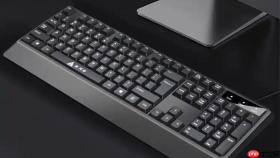
快速完成文档编辑、窗口切换、文件重命名等高频操作,必须掌握Ctrl、Alt、Win三类修饰键与功能键的精准组合逻辑,而不是靠鼠标反复点击菜单或右键。
Ctrl组合键:文本与文件操作的底层加速器
Ctrl+A全选当前内容,Ctrl+C复制,Ctrl+V粘贴,Ctrl+Z撤销上一步——这四组是所有Windows软件通用的基础指令,按下后无需等待响应,系统立即执行。
Ctrl+S必须养成“敲几行就按一次”的习惯,尤其在Word或Excel中未保存时突然断电,没按过Ctrl+S的内容大概率永久丢失。
Ctrl+F唤出查找框,输入关键词后按Enter跳转第一个匹配项;再按F3可连续定位下一个,比拖动滚动条快得多。在百页PDF或长合同里找“违约责任”时,这是唯一靠谱的方式。
Ctrl+Home直接跳到文档最开头,Ctrl+End跳到末尾。这比按PageUp/PageDown逐页翻更直接,也比用鼠标拖滑块更稳定——尤其当光标卡在表格单元格里时,Ctrl+Home仍能生效。
Alt组合键:菜单导航与窗口控制的隐形开关
方法一:Alt+Tab切换窗口
按住Alt不放,反复按Tab,每按一次就高亮一个打开的窗口缩略图,松手即切换。这个操作不需要看屏幕,靠节奏感就能盲切。
方法二:Alt+F4关闭当前窗口
【这是不可逆操作】若当前是未保存的记事本,会弹出询问框;但若是已最小化的程序(如微信),它会直接退出进程,聊天记录可能来不及同步。
方法三:Alt+空格打开系统菜单
在任意窗口标题栏左侧空白处按Alt+空格,会弹出“还原、移动、大小、最小化、关闭”列表,用方向键选择后按Enter确认。比用鼠标右键点标题栏更快,且不会误触任务栏其他图标。

Win键组合:桌面级操作的直达通道
第一步:Win+E打开文件资源管理器
比双击“此电脑”图标快,也比从开始菜单一层层点进去省力。启动瞬间即响应,适合频繁访问U盘或桌面文件夹的用户。
第二步:Win+L锁屏
离开座位前按一下,无需等待动画,屏幕立刻黑屏并要求密码。比手动点开始→用户头像→锁定更可靠,避免被同事误操作改写你正在编辑的表格。
第三步:Win+数字键(1–9)启动任务栏固定程序
把Chrome钉在任务栏第1位,按Win+1就直接启动;微信在第3位,按Win+3即可。比Win+R输入程序名再回车快得多,也比找图标点击稳定。
Win+D显示桌面,再按一次恢复原窗口。这个组合键对多窗口堆叠时特别有用,比如调试网页时临时要看桌面壁纸,或者找刚下载完的压缩包。
F键区组合:场景触发式快捷入口
F2重命名:在资源管理器中选中文件或文件夹后直接按F2,名字立刻变蓝可编辑。注意别在文件打开状态下按,否则可能触发软件内部的重命名逻辑(如Excel里F2是进入单元格编辑模式)。
F5刷新:浏览器卡死、网盘同步状态没更新、资源管理器里新拷贝的文件不显示——统统按F5。有些笔记本需配合Fn键,若按了没反应,试试Fn+F5。
F11全屏:视频网站、PPT演示、PDF阅读器中按一次就去边框,再按一次退回。比用鼠标点右上角最大化按钮更干净,也不会误触其他图标。
F12另存为:在Word、Excel、PowerPoint中,F12直接调出“另存为”对话框,比Ctrl+Shift+S更直给,且不依赖当前文档是否已命名。









