





用驱动精灵连接打印机,重点不是先去控制面板乱加设备,而是先让驱动精灵定位型号、把驱动入口找出来,再回到 windows 里确认打印机是不是已经识别到。软件内入口和系统内状态要一起看。
先从驱动管理进入外设扫描准备
驱动精灵主界面的“驱动管理”可以作为连接打印机的起点。先进入这个区域,等软件开始做外设和驱动层的识别。
在驱动精灵主界面点击‘驱动管理’,进入设备扫描准备阶段。从当前界面继续往下走时,先照着页面里已经明确出现的按钮、列表或提示操作,不要把这张图扩大解释成它没有证明的结果。
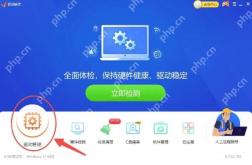
点击‘驱动管理’进入主功能区,准备执行外设扫描。如果你看到的界面和这里接近,就按当前这一步继续;如果页面已经跳到下一阶段,就以软件当下给出的按钮和提示为准。
在驱动搜索里定位具体打印机型号
如果软件已经提供打印机或品牌型号搜索入口,先把你的型号定位出来,再继续安装匹配驱动。这样比盲目一键安装更容易连上目标设备。
在驱动精灵中定位并选择目标打印机型号,准备驱动安装。从当前界面继续往下走时,先照着页面里已经明确出现的按钮、列表或提示操作,不要把这张图扩大解释成它没有证明的结果。

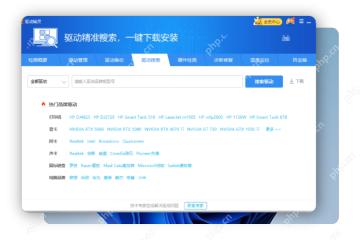
在驱动精灵‘驱动搜索’页输入或点击HP DJ4825等打印机型号,进入驱动匹配流程。如果你看到的界面和这里接近,就按当前这一步继续;如果页面已经跳到下一阶段,就以软件当下给出的按钮和提示为准。
最后回到 Windows 的设备和打印机页面确认状态
驱动装好以后,不要只看驱动精灵里的页面,最好回到 Windows 的“设备和打印机”再确认一次。如果设备图标已经出现,而且状态是就绪或已连接,这次连接通常就算完成。
在Windows设备和打印机中确认HP LaserJet已识别并处于就绪状态。从当前界面继续往下走时,先照着页面里已经明确出现的按钮、列表或提示操作,不要把这张图扩大解释成它没有证明的结果。
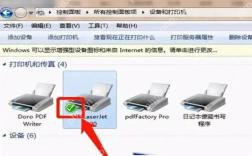
Windows设备和打印机界面中HP LaserJet被选中且状态为已连接(绿色对勾)。如果你看到的界面和这里接近,就按当前这一步继续;如果页面已经跳到下一阶段,就以软件当下给出的按钮和提示为准。
连接打印机时,驱动精灵负责找型号和装驱动,Windows 负责显示最终连接状态。两边都确认到位,才算真正连好。


