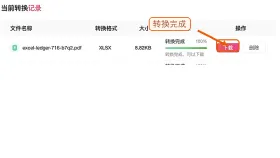
图片中的表格无法直接进行计算、筛选操作,手动重新输入极易出现金额、日期、小数点等关键信息的录入错误。最可靠的方式是先将图片整理为pdf格式,再借助极轻pdf(pdf.cn)将其精准提取为excel文件,以下为你详细拆解整个操作流程。
方法:图片转PDF → PDF转Excel
步骤一:进入图片转PDF功能入口
访问网站首页,在“转为PDF”模块中定位“图片转PDF”选项,注意区分方向,切勿误选“PDF转图片”。

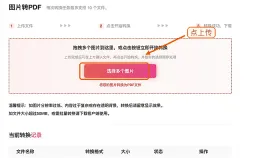
步骤二:上传待处理的表格图片
进入工具页面后,点击选择需转换的表格图片。支持多图批量上传;上传前请清理重复页,并将横屏、倒置的图片旋转至标准阅读方向。
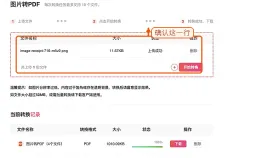
步骤三:检查图片顺序与质量
上传完毕后,通过缩略图确认页数是否准确、排列顺序是否合理、图像是否清晰。若表头缺失或数字模糊,将显著降低后续表格识别准确率。
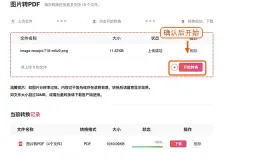
步骤四:执行PDF生成操作
确认所有图片无误后,点击“开始转换”。转换过程中请保持当前页面开启,等待进度条完成即可。
步骤五:下载生成的PDF文件
转换完成后,立即下载该PDF文件,并逐页核查表格边框完整性、表头显示效果及数字可读性,确保无裁切或失真现象。


步骤六:启用PDF转Excel功能
返回首页,在“PDF转换”区域选择“PDF转Excel”,用于提取上一步生成的表格型PDF内容。

步骤七:上传已生成的PDF文件
进入PDF转Excel页面,选取刚刚下载完成的PDF文档。单次任务仅限处理同一份资料,避免不同来源表格混传,防止输出结构错乱。

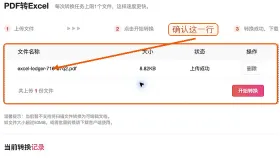
步骤八:验证PDF上传状态
查看文件名、大小及上传完成标识,如误选文件,可先移除再重新上传,确保目标文档准确无误。
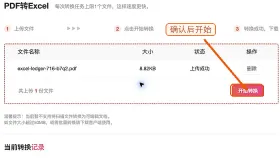
步骤九:启动Excel转换流程
点击“开始转换”,系统自动解析PDF中的表格结构。若文档含复杂布局或细线表格,识别耗时可能略有延长。
步骤十:下载并全面校验Excel结果
下载生成的Excel文件后,重点复核金额数值、日期格式、小数位数、合并单元格逻辑以及跨页表头衔接情况。本工具旨在大幅减少人工录入负担,但涉及核心业务的数据务必逐项核对确认。