





平时要把零散的合同、报告或扫描件整合成一个pdf,借助在线工具即可按需排序、无缝拼接。本期介绍两种主流方案:极轻pdf(pdf.cn)与ilovepdf,全程无需安装软件,每一步操作均附图指引,直至完成下载。
方法一:使用极轻PDF在线合并
步骤一:访问合并功能并批量上传
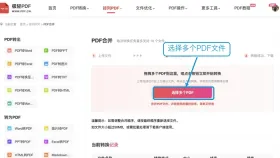
进入极轻PDF官网首页,在左侧「PDF处理工具栏」中点击「PDF合并」,确保该功能处于激活状态;随后点击页面中央的「选择多个PDF」,一次性勾选全部待整合文件(单次最多支持10个)。上传前建议检查各文件是否可正常打开,避免因损坏导致中断。
步骤二:确认文件信息与逻辑顺序
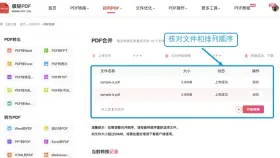
上传完成后,系统自动列出所有文件名称、大小及“上传成功”状态。若需调整阅读顺序(如合同正文→签字页→附件清单),可直接在列表中拖拽重排;推荐上传前对源文件统一编号(如“01_主合同.pdf”“02_签署页.pdf”),便于快速核对。
步骤三:执行合并并本地保存
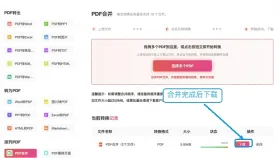
确认无误后点击「开始合并」,保持页面开启,静待系统自动跳转至完成页;随后点击「下载」按钮,将合成后的PDF保存至指定路径。下载后务必打开验证:首页是否为合同封面、关键签章页是否完整、末页是否衔接自然。

方法二:使用iLovePDF合并
步骤一:进入Merge PDF页面并上传
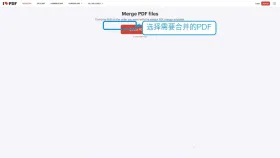
打开iLovePDF官网首页,首屏即可见「Merge PDF」卡片,点击进入后点击紫色区域中的「Select PDF files」,一次性选取全部目标文件。该平台默认支持常见PDF版本,兼容加密解除后的文档。
步骤二:手动校准顺序并触发合并
文件加载完毕后,页面以缩略图形式展示每份PDF的第一页预览,支持直接拖动调整整体顺序。例如将“01_主协议.pdf”置于首位,“03_补充条款.pdf”移至末尾,确保逻辑连贯后再点击右侧「Merge PDF」按钮启动处理。
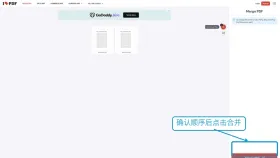
步骤三:获取最终文件并交叉验证
进度条结束后,页面显示「PDFs have been merged」提示,点击「Download merged PDF」即可获取整合文件。建议比对原始文件总页数与输出PDF页码总数是否一致,并重点查看跨文档衔接处是否存在空白页、旋转偏差或水印残留。
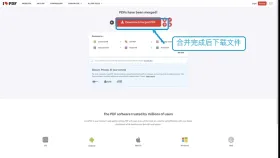
合并前后关键核查点
✅ 合并前:统一各PDF页面方向(避免横竖混排)、裁剪多余白边、解除密码保护(否则部分工具无法读取内容);
✅ 合并后:验证总页数准确性、章节过渡是否自然、电子签章/红章是否清晰无偏移、书签层级是否保留;
⚠️ 特别提醒:若涉及公章、银行账户、身份证号等敏感信息,请优先选用本地化方案(如Edge浏览器离线合并),并确认所用在线服务符合单位数据安全规范。


