





windows自带的系统界面,大多不会直接显示cpu温度,想拿到准确数据,还是得用专门的硬件检测工具。aida64就很方便,点开就能同时看到cpu表面温度、各核心温度还有封装温度,不用自己瞎猜。
先进入 AIDA64 的传感器页
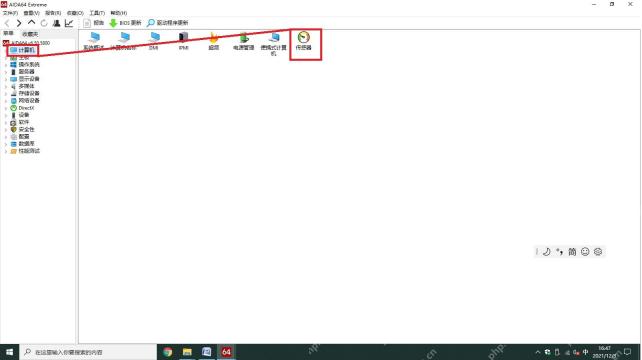
打开 AIDA64,先点左侧栏的「计算机」分类,再双击右侧的「传感器」选项。所有和CPU温度相关的数据都汇总在这页,找对入口之后直接读数值就行。
看 CPU 和各核心的温度读数
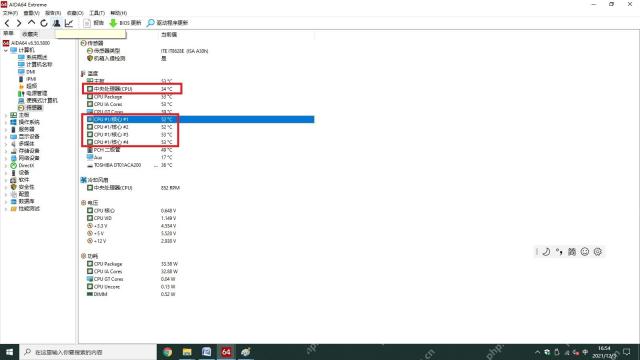
传感器数据加载完成后,重点盯这几个数值:「CPU」总温度、「CPU Package」封装温度,还有每个独立核心的温度。日常排查发热问题,别只看一个总温度,单个核心异常冲高的情况反而更关键。
需要盯温度时打开实时监控面板
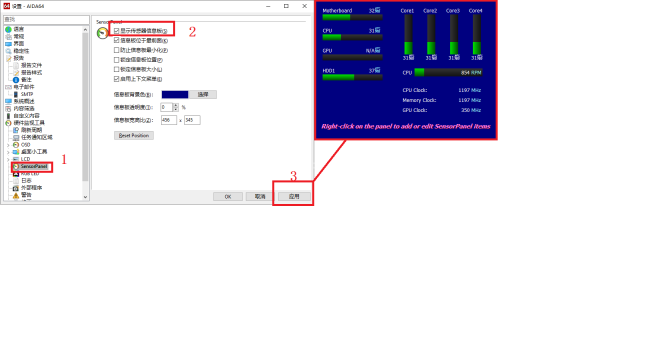
要是你边跑游戏边看温度,或者正准备做压力测试,可以点顶部菜单栏的「文件 - 设置」,把实时监控面板调出来。之后面板会一直悬浮在桌面上,实时显示当前CPU的温度变化,不用来回切窗口。
平时轻办公场景下温度不高很正常,真正有参考价值的是高负载时温度能不能稳住。要是温度持续顶在高位不回落,再去检查散热器、硅脂和机箱风道就更有针对性。


