





在windows里看硬盘健康,光靠资源管理器根本不够,最常用的方法是用 crystaldiskinfo 这类工具直接读取硬盘的 s.m.a.r.t 信息。别光盯着剩余容量看,首先得确认健康状态的标识有没有变成警告、异常这类警示色。
先打开硬盘健康信息主界面
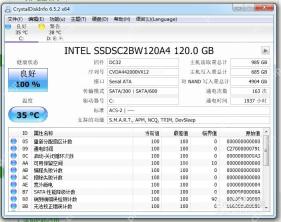
装完 CrystalDiskInfo 直接点开就行,主界面左上角就有健康状态和温度两个区域,只要软件能正常识别硬盘,打开第一眼就能看到当前硬盘的基础健康信息。
有多块盘时切换到对应硬盘
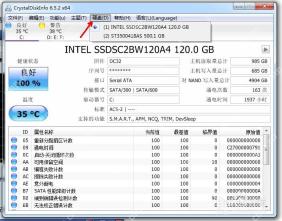
要是你电脑里装了不止一块硬盘,别看到默认显示的第一块盘的结果就直接下判断。点顶部菜单栏的「硬盘」选项,切换到你要查的那块 SSD 或者机械硬盘,再单独看它的健康数据。
重点看健康状态颜色和异常提示
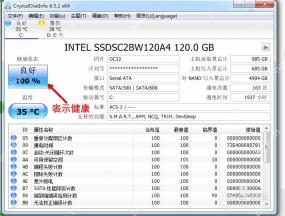
切到目标硬盘之后,先看最显眼的健康状态标识:是良好、警告还是更差的故障状态。如果显示黄色警告、红色异常,或是底部 S.M.A.R.T 列表里出现重映射扇区、待定扇区这类异常数值,第一时间先把重要数据备份走。
看到这类异常别着急折腾修系统,先把所有重要文件备份完再说。硬盘健康度出问题之后,绝大多数故障根本不是靠软件就能彻底修好的。


