





用excel做三级联动下拉,逻辑其实很简单:先把一、二、三级的数据源整理成表,给每组子选项分别定义好名称,最后在「数据验证」的来源栏用 indirect 函数,就能根据上一级单元格的内容自动调出对应的列表啦。咱们这次用的是微软excel,演示的是最通用的名称管理器方法,不管是省市区、品牌+型号,还是部门+岗位+人员这类层级清晰的数据都能用。
第一步:整理好三级来源表
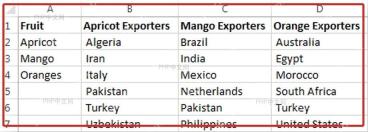
你先单独划一块区域放数据源就好。第一列放所有一级选项,后面的列顺着一级、二级的分类依次摆对应的子选项,表头尽量别带空格或者特殊符号。最常见的就是「省份 → 城市 → 区县」这种场景:先选一级大类,二级选项会跟着大类自动更新,三级再跟着二级联动变化。
第二步:定义一级选项的名称
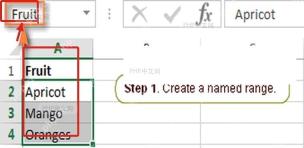
选中所有一级选项的区域,点公式栏左边的名称框,输个好记的名字,比如 省份,按回车就保存好了。这里得提醒你一句:别输完直接点空白处,一定要按回车确认,不然名称根本存不上。
第三步:检查子列表的名称
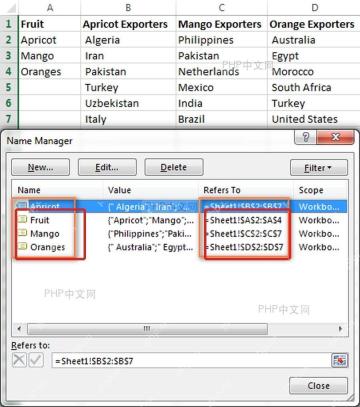
点开顶部的「公式」选项卡,打开「名称管理器」,挨个核对每个子列表都有对应的名称,而且名称必须和上一级下拉的内容完全一致。比如一级选了「广东」,二级的数据源里就得能找到叫「广东」的范围;二级选了「深圳」,三级的数据源里就得有叫「深圳」的范围。
第四步:设置一级下拉菜单
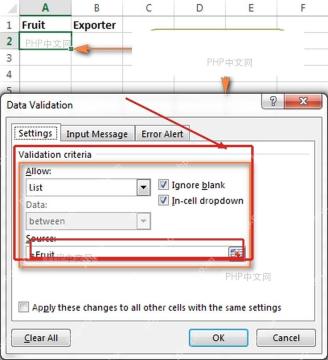
选中要放一级下拉的单元格,切到「数据」选项卡,打开「数据验证」。在「允许」的下拉菜单里选「序列」,来源栏输入刚才定义的一级名称,比如 =省份;要是你用的是英文命名,比如Fruit,就写 =Fruit,最前面的等号可千万别漏。
第五步:设置二级联动下拉
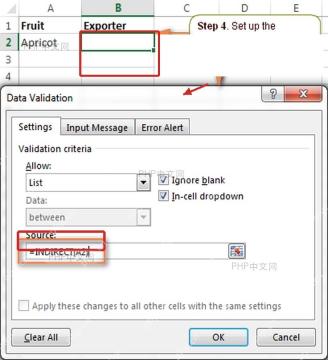
选中要放二级下拉的单元格,再打开一次「数据验证」,同样选「序列」。来源里输入 =INDIRECT(A2),把里面的 A2 换成你表格里同一行、存一级下拉内容的单元格就好。这么设置完,一级单元格选了什么,二级下拉就会自动读取同名的数据源范围。
第六步:设置三级联动下拉
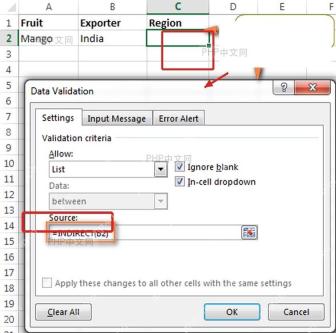
选中要放三级下拉的单元格,来源输入 =INDIRECT(B2),这里的 B2 换成你表格里同一行的二级下拉单元格就好。不过这个写法有个前提:所有二级选项的名称不能重复。要是不同省份下面有重名的城市,就得给三级列表改成组合式名称,用 =INDIRECT(SUBSTITUTE(A2&B2," ","")) 这类拼接公式来引用就行。

诊断并修复涉及公式、命名范围、Power Query 刷新、数据透视表、VBA/宏保存等问题的 Microsoft Excel XLSX 工作簿
第七步:测试下联动结果
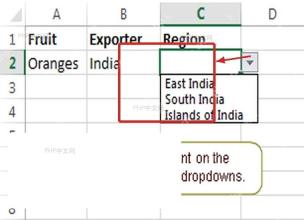
最后你挨个点开一、二、三级的单元格试试效果:先选一级选项,再选二级,最后展开三级列表。要是三级列表里只显示当前二级选项对应的内容,就说明名称和公式都配对了。要是列表是空的,先去名称管理器里查查名称拼写、引用范围和单元格引用有没有写错。
INDIRECT 函数怎么写
INDIRECT 的语法是 INDIRECT(ref_text, [a1])。在三级联动下拉里,它的作用就是把单元格里存的文本内容,转换成同名的单元格区域引用——比如你写 =INDIRECT(A2),就会自动把A2单元格里的“广东”当成之前定义好的名称,调出对应的整列列表。
| 参数 | 是否必填 | 在联动下拉里的作用 |
|---|---|---|
ref_text |
必填 | 要转换成引用的文本,可以是单元格地址、名称,或拼接出来的名称。 |
[a1] |
可选 | 引用样式开关;省略或 TRUE 表示 A1 样式,普通下拉设置里一般不用填。 |
大家最容易踩的坑有三个:要么是来源框里忘写最前面的等号,要么是定义的名称带空格、减号这类不符合命名规则的字符,还有就是二级选项重名,导致函数不知道该调哪一组数据。遇到名称带空格的情况,可以先用 SUBSTITUTE 把空格删掉,比如写 =INDIRECT(SUBSTITUTE(A2," ",""));要是三级需要同时匹配一级和二级的内容,就用 =INDIRECT(SUBSTITUTE(A2&B2," ","")),提前把三级数据源的名称也改成和这个拼接结果完全一致的格式就好。
如果你用的是 WPS 或者旧版 Excel,记得先确认下软件支持INDIRECT函数和对应的数据验证功能再操作哈。文件发给别人填写之前,最好多复制一行测试数据,把一级换成别的选项,看看二级、三级能不能跟着同步变。对了,之前选中的旧值不会自动清空,要是出现不匹配的情况,手动删掉旧值重新选一次就好。


