


右下角语法识别必须设为html/javascript/css,atom不自动猜测语言,新建文件默认plain text导致补全、高亮、缩进失效;需手动点击右下角选择对应语法,避免误选html(rails)等变体,并安装emerald-theme、autocomplete-html、language-babel三个基础插件即可满足网页开发刚需。

右下角语法识别必须设为 HTML/JavaScript/CSS
Atom 不会自动猜你写的是什么语言,新建文件默认是 Plain Text,补全、高亮、缩进全失效。点右下角文字(比如显示 Plain Text),选 HTML、JavaScript 或 CSS 才真正启用对应语法支持。
常见错误:误点 HTML (Rails) 或 JavaScript (Babel) —— 这些变体依赖额外插件,新手阶段反而容易出错。基础开发只用官方原生 grammar。
- 写页面结构 → 选
HTML - 写交互逻辑 → 选
JavaScript - 写样式 → 选
CSS
装这三个插件就足够起步
新手不需要堆插件,装多反而卡、冲突、搞不清谁在干活。以下三个覆盖 90% 网页编辑刚需:
-
emerald-theme(或one-dark-ui+one-dark-syntax):自带主题太灰,换一个更清晰的 UI 和配色 -
autocomplete-html:输入<di> 就提示 <code><div>,不用背标签名 <li> <code>language-babel(可选但推荐):如果练 ES6+ 语法(比如const、箭头函数),它比原生JavaScriptgrammar 解析更准,报错位置也更靠谱 -
Ctrl+Shift+P(Win/Linux)或Cmd+Shift+P(macOS):命令面板,查所有功能,比如搜tree view就能打开文件树 -
Ctrl+Shift+F:在整个项目里搜关键词,比如找所有console.log -
Ctrl+Shift+M:当前 HTML 文件一键唤出 Markdown 预览(仅限 .html 后缀且含 Markdown 内容时生效) -
Ctrl+Shift+B:调出构建面板——但新手慎用,除非你已配好atom-build和.atom-build.yml;否则直接右键用浏览器打开 HTML 文件更稳 - 保存文件(
Ctrl+S) - 在文件管理器里双击
index.html→ 用 Chrome/Firefox 打开 - 改完再保存 → 切回浏览器按
F5刷新
别碰 atom-ide-ui 或 ide-javascript:它们依赖 LSP 服务,要配 Node.js 路径、下载额外 server,新手第一周根本用不上,还常因版本不匹配报 Connection refused。
快捷键别记太多,先盯住这四个
Atom 的快捷键列表很长,但新手只要熟用这四个,就能完成“写→存→预览→改”的最小闭环:
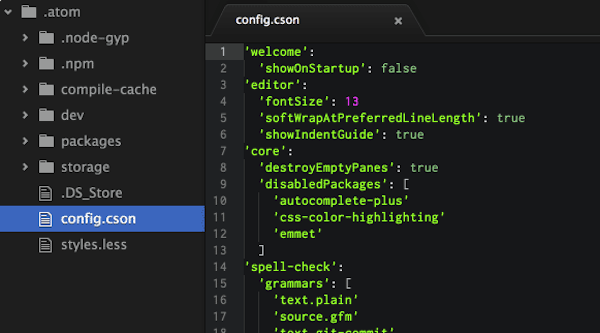
别急着改 keymap.cson:很多教程教把 Tab 绑定为补全确认,但原生 Enter 已够用;强行改反而导致缩进异常,尤其在嵌套 HTML 标签里按 Tab 变成插入空格而不是跳到下一个占位符。
预览网页别依赖插件,用系统浏览器更可靠
新手常被 open-in-browser 或 browser-plus 插件吸引,结果遇到路径解析错误、相对 CSS 不加载、CORS 报错等问题。其实最稳的方式是:
这样绕过 Atom 的沙箱路径处理,避免 file:/// 协议下 Ajax 请求失败、import 模块 404 等隐形坑。等你开始用本地服务器(比如 http-server)时,再考虑集成预览。


