


snippets.cson文件必须放在%userprofile%.atom\snippets.cson(windows)或~/.atom/snippets.cson(macos/linux),路径错、文件名错或scope不匹配均导致完全不生效且无报错。

snippets.cson 文件必须放在哪个路径才生效
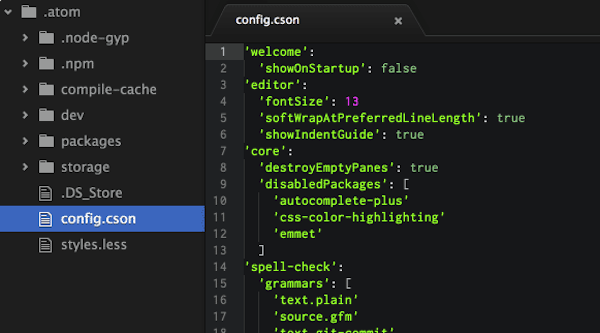
Atom 只读取唯一路径下的 snippets.cson 文件,放错位置就完全不触发,且不会报错。Windows 用户路径是 %USERPROFILE%\.atom\snippets.cson(注意反斜杠需转义,实际写为 \.atom\snippets.cson);macOS/Linux 是 ~/.atom/snippets.cson。这个文件默认不存在,必须手动创建。
常见错误包括:
• 把文件建在项目根目录、~/.atom/init.coffee 或 ~/.atom/packages/ 下
• 文件名拼错,比如 snippet.cson(少 s)或 snippets.json
• 路径漏掉开头的点号,写成 atom/snippets.cson
scope 怎么写才匹配当前文件类型
scope 不是语言名,而是 Atom 实际识别的语法作用域(grammar scope),必须完全一致。写成 javascript 或 .js 都无效,正确写法如 '.source.js'、'.source.js.jsx'、'.text.html.basic'。
查当前 scope 的唯一可靠方式:
• 按 Cmd+Shift+P(macOS)或 Ctrl+Shift+P(Win/Linux)
• 输入 Editor: Log Cursor Scope 回车
• 看开发者工具控制台输出,例如 source.js.jsx meta.function.js
多个 scope 要用逗号分隔,且逗号后必须空一格:
• ✅ "source.js, source.js.jsx"
• ❌ "source.js|source.js.jsx" 或 "source.js,source.js.jsx"
body 里的 $1、$2 占位符怎么写才不崩
Atom 的 tab stop 是严格顺序跳转机制,编号必须从 开始连续递增,不能跳号(如只有 和 )、不能重复(两个 ),否则后续所有占位符失效。
$0 是终点占位符,只出现一次,不参与编号顺序;它用于让光标最终停在指定位置(比如末尾)。多行内容推荐用三重单引号 ''' 包裹,避免手动拼 \n 和缩进错乱。
这些写法会直接让整个 snippet 失效:
• ${1:default}(VS Code 风格,Atom 不支持)
• $01 或 $10(Atom 当作无效 token)
• body 内容顶格写(必须与 body: 对齐缩进)
改完 snippets.cson 后为什么没反应
Atom 不监听文件变化,修改后必须手动重载配置,否则新 snippet 永远不会加载。快捷方式是:
• Cmd+Shift+P / Ctrl+Shift+P → 输入 Snippets: Reload Snippets
• 或使用快捷键 Cmd+Alt+Ctrl+L(macOS)、Ctrl+Shift+F5(Win/Linux)
如果重载后仍不生效,立刻检查:
• 文件是否已保存(CSON 解析失败时 Atom 静默跳过整个文件)
• CSON 末尾有没有多余逗号(CSON 不允许)
• 当前文件右下角显示的是 “JavaScript” 还是 “Plain Text”(如果是后者,先手动切换语言)
最常被忽略的一点:scope 匹配失败时,Atom 完全静默,既不提示也不报错——你得自己去查 scope,而不是猜。


