win11里打印机明明显示已经添加好了,点打印却半天不出纸,别着急,先挨个排查设备状态、默认打印机、打印队列,最后再处理后台服务的问题。驱动、端口、队列、服务随便哪处出异常,最终表现都是点了打印没反应。
先看设备列表里的状态
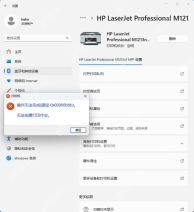
打开「设置 > 蓝牙和其他设备 > 打印机和扫描仪」,找到你要用的目标打印机,看设备下方有没有标着“错误”“脱机”这类提示。就算列表里能看到设备,也不代表驱动和打印队列就一定正常。
确认选中的是实体打印机
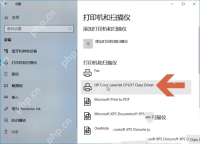
点进目标打印机的详情页,先核对名称、型号和你手头的实体设备对不对得上,别误选到PDF、XPS或者传真这类虚拟打印设备。确认设备没错之后,再打开打印队列,把卡住的旧任务清掉,顺便看看有没有误开暂停打印、脱机使用的开关。
重启打印后台处理服务
要是打印队列完全卡住,任务一直停在“正在删除”清不掉,就按 Win + R 调出运行窗口,输入 services.msc 回车,在服务列表里找到 Print Spooler,右键点重新启动。重启这个服务会重置整个打印链路,正在执行的打印任务会直接中断,操作前先确认没有正在打印的重要文件。

共享打印机额外排查凭据冲突
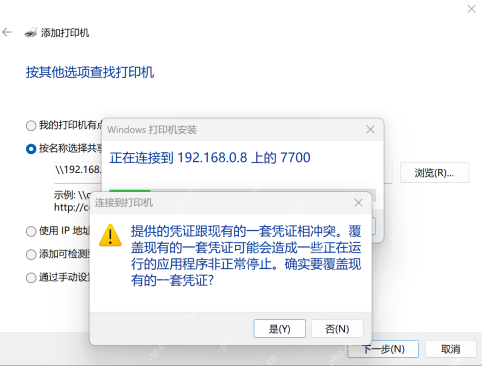
如果你用的是局域网共享打印机,上面的操作都做完还是不能打印,就要检查共享主机的登录凭据。系统弹出凭据冲突提示的时候,先断开之前的旧连接、删掉存错的旧凭据,再用正确的账号密码重新连接,别直接覆盖正在使用的凭据,容易出更多问题。