





win11 装打印机驱动,先确认打印机已经通电,要么直接连这台电脑,要么和电脑接同一个网络,再从系统的「打印机和扫描仪」入口添加就行。要是自动搜不到设备,别反复点添加,改用手动添加、搭配厂商官方驱动文件安装更稳。
先从打印机和扫描仪入口开始
按 Win + I 快捷键打开系统设置,进入「蓝牙和其他设备」板块,点「打印机和扫描仪」。如果页面正在自动搜索设备,先等搜索结束,再判断要不要走手动添加流程。
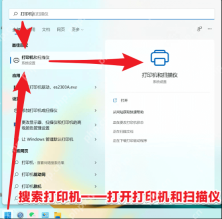
自动找不到就改为手动添加
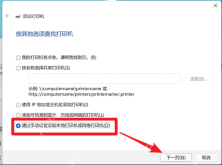
搜不到对应打印机型号时,点击「我需要的打印机不在列表中」或者「手动添加」选项,再选择「通过手动设置添加本地打印机或网络打印机」。USB直连的打印机一般直接选系统现有端口就行,网络打印机后续再按IP地址或者共享路径配置。
选择厂商驱动或从磁盘安装
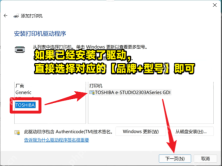
如果系统自带列表里已经有对应厂商和型号,选中后点「下一步」。要是找不到对应型号,先去打印机品牌官网把驱动包解压好,再点「从磁盘安装」,指向驱动文件夹里的INF文件。装错驱动容易出现设备能识别但没法打印的问题,安装前一定要看清打印机的型号后缀。

安装后做一次短测试
安装结束后回到打印机列表,先打开打印队列确认没有卡住的旧任务,再打印一页测试页。要是测试页打印失败,优先检查端口配置、驱动型号和 Print Spooler 服务状态,别一上来就重复安装多个不同版本的驱动。


