


wps换皮肤的入口超好找,就在首页右上角那个衣服形状的图标,点一下进皮肤中心,挑个自己喜欢的样式就能换。这个操作是基于wps office实测的哦:要是公司电脑被管理员禁用了个性化外观功能,这个入口可能会被隐藏起来。
第一步:打开皮肤入口
先启动WPS,停在首页或者文档列表页就行,找右上角挨着设置齿轮图标的小衣服按钮——这就是换外观的入口,点开直接进皮肤中心。要是当前WPS窗口拉得太窄,右上角的按钮会被自动折叠,先把窗口拖宽点就能找到这排小按钮啦。

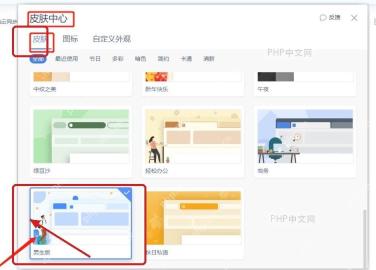
第二步:选择喜欢的皮肤
进到「皮肤中心」后,默认就在「皮肤」页签里,直接挑样式就行。想要界面清爽点可以看「清新」「简约」分类,想要颜色鲜亮一点就选多彩或者节日类皮肤;点一下对应的皮肤卡片,等卡片边框出现选中状态的同时,WPS就会开始套用这个新外观啦。

第三步:检查新外观
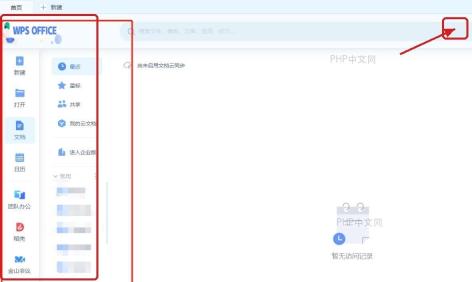
关掉皮肤中心,回到WPS首页,看看左侧导航栏、顶部搜索栏和右上角按钮的颜色是不是已经更新了。要是没有立刻生效,先切到其他页面再返回试试;还是没变化的话,彻底退出WPS之后重新打开,一般就能正常显示新皮肤了。
要是换完觉得新皮肤不合心意,顺着刚才的入口再进一次皮肤中心,重新点回默认或者更素的样式就行。放心哈,换皮肤只会改动WPS本身的界面外观,完全不会影响你已经保存的文档、表格和演示文件的内容。


