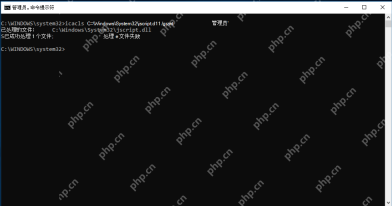
windows里不少系统修复命令,必须拿到管理员权限才能正常跑。普通的命令提示符只能做信息查询,但凡涉及系统文件修改、网络重置、服务修复这类操作,要么直接弹“访问被拒绝”,要么输完命令完全没效果。先把窗口权限开对,再输后续命令。
从运行窗口直接打开管理员命令提示符
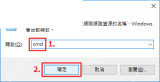
按 Win + R 调出“运行”窗口,输入 cmd,先别点“确定”。按住 Ctrl + Shift 不放,再按回车就行。如果弹出用户帐户控制的确认提示,点“是”。这个方法适合桌面能正常操作,只需要临时开一次管理员命令窗口的场景。
管理员窗口打开后,先扫一眼标题栏,确认带有 Administrator 或“管理员”字样。新版本 Windows 可能会在 Windows Terminal 里打开命令提示符,但标签标题依然会标注管理员权限。没看到相关标识的话,直接关闭窗口重新打开就行。

PyCharm 2026.2.0.1 Windows版
下载
PyCharm 2026.2.0.1 Windows版提供 JetBrains 官方 2026.2.0.1 版本安装包,适合在Windows系统上进行 Python 项目开发、运行、调试和测试。
用开始菜单打开时要点“以管理员身份运行”
也可以点开开始菜单,搜索“命令提示符”或 cmd,在搜索结果上右键选择“以管理员身份运行”。进入窗口后可以核对当前路径,确认是 C:\Windows\system32 这类系统级目录,再执行 sfc、DISM、netsh 或服务相关命令。执行命令前先存好手头的文档,避免后续操作触发重启或者网络重置,影响正在进行的工作。