





word里想把表格从中间拆开,最快的方法就是把光标放到你想作为第二个表格第一行的那行,直接按 ctrl + shift + enter 就行。当前操作软件是microsoft word,这个组合键会在当前位置前插入一个分隔段落,直接把完整表格断成上下两个独立的表格。
拆分时有个小规矩:光标所在行会变成下方表格的第一行,别把光标放到上一行,也不要只选中某个单元格里的部分文字。
第一步:定位拆分位置
先打开包含目标表格的Word文档,找好你准备断开的位置。示例里的表格按“省份、城市、销量”排列,想让“河南省”这一行从上方表格里分出去,先看准目标行的位置就行。
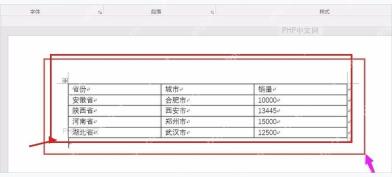
第二步:选中起始行
把鼠标移到“河南省”这一行左侧,等出现行选择的箭头标识后单击,让这一整行处于选中状态。你也可以直接把光标点进这一行的任意单元格,效果完全相同;选整行的操作更直观,不容易点偏位置。

Cn Password Generator
下载
安全的随机密码生成器。支持自定义长度、字符类型(大写/小写字母、数字、特殊符号),排除相似字符,批量生成。纯 Python 标准库,无需 API 密钥。
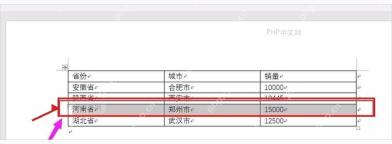
第三步:按组合键拆分
按住 Ctrl 和 Shift,再按一次 Enter。松开后,上方表格会停在“陕西省”这一行,下方表格从“河南省”开始,中间多出一段空白段落,说明拆分已经完成。
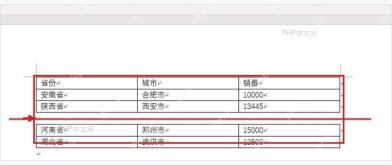
如果按完没有变化,先检查光标是不是还在表格里;如果只是换了一个段落,通常是没有选中表格行,或光标落在表格外面。拆开后可以单独调整下方表格的列宽、边框和表格样式,不会再影响上方那一张表。


