





ppt里一堆图标歪歪扭扭对不齐?先全选所有要整理的图标,再去「绘图工具/格式」选项卡里点「对齐」选对应的对齐方式,要是间距还不对,再点「横向分布」或者「纵向分布」就行。目前操作演示用的是microsoft powerpoint,要是你用的是wps演示,入口名字可能稍微有点不一样,但操作逻辑是通的:先选中要调整的对象,再调用对齐、分布命令处理就好。
第一步:选中多个图标
按住 Ctrl 键挨个点你要整理的图标就行,也可以直接在空白处按住鼠标拖出选框,把同一组、同一排的图标整个框进去。等所有图标周围都弹出白色调整控制点,就说明全部选中了;要是漏选了,后面点对齐命令只会调整你已经选中的那几个,没选到的不会动。
AI一键生成成品PPT☜☜☜☜☜点击生成;
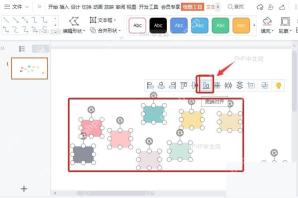
第二步:打开对齐菜单
保持现在的选中状态别动,切到顶部的 绘图工具 或 形状格式 选项卡,就能找到「对齐」按钮。这时候别乱点空白处,选区一消失,对齐功能就会变成针对单个对象或者整张幻灯片操作,之前的准备就白做了。
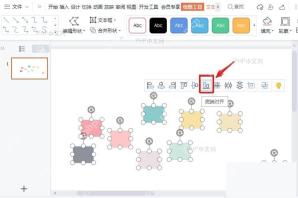
第三步:选择对齐方式
图标上下不在一条水平线?直接选「顶端对齐」「垂直居中」或者「底端对齐」;要是左右边缘歪歪扭扭,就选「左对齐」「水平居中」「右对齐」就行。对齐菜单里选项看着多,判断逻辑很简单:你想统一哪条边、哪条中线,直接点对应的命令就对了。

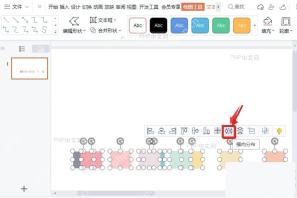
第四步:检查间距效果
对齐只是把图标归到同一条线上,不会自动把间距调成一样的。等图标排成整排之后,再点「横向分布」;如果图标是竖着排成一列的,就点「纵向分布」。操作完扫一眼相邻图标之间的空隙是不是均匀,位置不满意直接按 Ctrl+Z 撤回,换另一种对齐方式重新调就行。
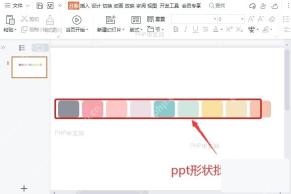
要调整的图标特别多时,建议你先把第一行或者第一列调顺,整组选中之后直接复制到其他位置就行。比你挨个拖图标稳得多,也不容易不小心把某个图标拖出层级或者版心范围。





