





想在wps文档里调整文字行间距?操作其实很简单:先选中要处理的文字,点击顶部“开始”选项卡里的行距按钮就行。要是用1.0、1.5、2.0、3.0这类常用行距,直接在弹出的菜单里选就好;如果需要精确到固定磅值,或者设置自定义多倍行距,点“其他”打开段落设置窗口就能调。本次操作演示的软件版本为:wps 文字 11.8.2。
第一步:选中文字段落
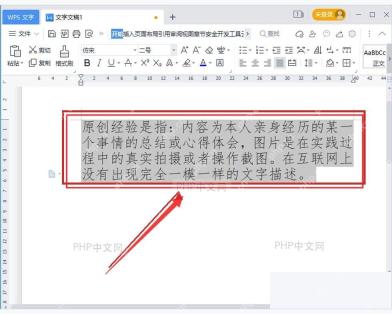
用鼠标拖选你要调整的段落,让文字变成灰色选中状态就可以。只改一段就选一段,想要整篇统一行距的话按Ctrl+A全选就行;要是没提前选中文字,后面调的行距通常只会作用在光标所在的那一段,很容易出现每段行距不一样的情况。
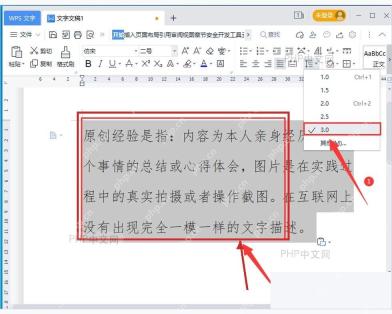
第二步:打开行距菜单
保持选中的文字不要动,在顶部“开始”选项卡找到那个带上下箭头加横线的行距按钮,点一下就会展开1.0、1.5、2.0、2.5、3.0这些常用行距选项。日常发通知、写简单材料一般用1.0或者1.5就够;要是打草稿需要留批注空间,可以临时选2.0或者3.0。
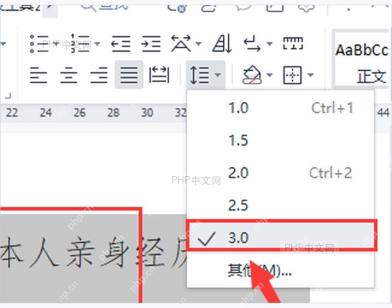
第三步:选择常用行距或其他
要是菜单里的数值刚好够用,直接点对应的倍数,选中的文字立马就会生效。需要自己输入自定义数值的话,点菜单底部的“其他”,会进入“段落”设置窗口,在这里可以同时调整段前、段后间距和行距,不用在工具栏里来回试。

{"answer":"协助 macOS 用户准备、转换、导出及排查 Word、PDF、Markdown、PowerPoint 和 Excel 文件,确保 WPS Office 工作流程可靠。"}
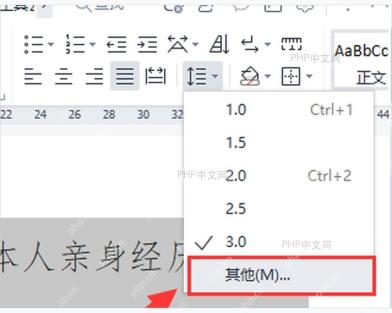
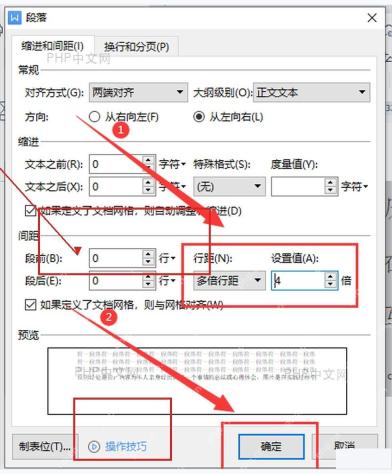
第四步:设置段落行距
在“缩进和间距”页面找到“间距”板块:左边的“段前”“段后”管的是段落和段落之间的空隙,右边的“行距”才是每一行文字之间的距离哦。想整体放大行距,就选“多倍行距”,输入1.2、1.5、2这类倍数就行;想要把行距调得更精确,就选“固定值”,再填18磅、20磅这样的具体数值。设置好后点“确定”就可以,别把段前段后误当成行距调哦,不然只会让段落之间变宽,行间距根本没变化。
第五步:检查排版效果
调完回到文档,先看看选中文字的上下行间距是不是统一,再检查下段落有没有被挤到页面外面。行距调太大的话,文档页数会明显增加;固定值设太小的话,中文会显得贴得很紧、挤成一团。要是觉得效果不合适,重新选中同一段文字打开行距菜单,把倍数或者磅值调回去就行。
这类调整只会改变选中段落的排版,不会改动文字内容本身。做正式文档的时候,可以先在一小段文字上试出合适的行距,再用同样的数值统一处理全文,版面会比一段一段手动调整要稳定整齐得多。


