





想给wps里的思维导图加水印?操作其实很顺:打开对应的思维导图文件,点顶部的「插入」栏,找到「水印」选项,选「插入自定义水印」,输好水印文字点确认就搞定了。下面的操作都是基于wps office电脑端的思维导图组件来的,平时给项目图、汇报图加个浅色文字标记特别好用。
第一步:打开思维导图
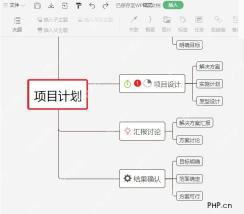
先打开你要加水印的思维导图文件,确认画布里的中心主题和所有分支内容都显示正常。咱们这里就用「项目计划」当演示例子,操作前得停在编辑界面哈,别切到大纲或者演示模式,不然顶部功能区的水印入口说不定就藏起来找不到了。
第二步:进入水印菜单
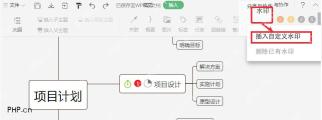
点顶部功能区的「插入」标签,再点右侧的「水印」按钮,在弹出来的小菜单里选「插入自定义水印」——这步可别手滑点成「删除已有水印」哈。要是发现按钮是灰的点不动,大概率是你当前没停在可编辑的思维导图画布上,切回编辑界面就正常了。

WPS macOS Helper
下载
{"answer":"协助 macOS 用户准备、转换、导出及排查 Word、PDF、Markdown、PowerPoint 和 Excel 文件,确保 WPS Office 工作流程可靠。"}
第三步:输入自定义水印
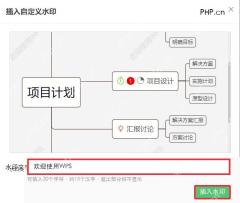
等「插入自定义水印」的窗口弹出来,在「水印文字」输入框里填上你想显示的内容就行,比如「欢迎使用WPS」。输入框下面有字数限制提示,要是文字太长,超出的部分是显示不全的。内容确认没问题就点「插入水印」,水印会直接出现在思维导图的背景区域。
插完要是觉得水印太挡内容、影响阅读,直接回到同一个「水印」菜单调整就好。想彻底删掉水印就选「删除已有水印」,想换别的水印内容,直接重新插一次自定义水印,新的会自动覆盖旧的。





