





wps文档里空段落堆得乱糟糟?犯不着手动一行行删,用「查找替换」功能就能批量清干净:把两个连在一起的段落标记换成一个,重复操作到提示替换数为0就搞定。这个方法针对wps文字,尤其适合清理从网页复制内容、pdf转文字后冒出来的一大堆空行。
第一步:打开待处理文档
先打开你要处理的、带空白段的WPS文档,光标随便点在正文哪个位置都可以。操作前最好先另存一份副本哈,尤其是合同、论文、已经定稿的排版文档可得多留心;这个方法会扫完整篇文档的所有连续空段,不会只处理当前页。
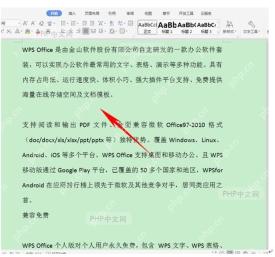
第二步:打开替换面板
在顶部功能区找到「查找替换」的入口,选「替换」就行。嫌点菜单太麻烦?直接按 Ctrl+H 快捷键,一样能调出这个面板。批量删空白段的核心不是手动删空行,是让WPS自动识别连续出现的段落标记。
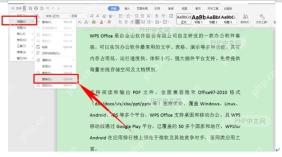
第三步:设置查找内容
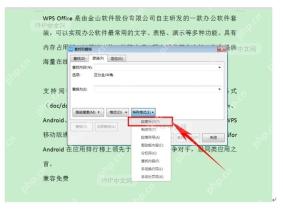
把光标点进「查找内容」输入框,点「特殊格式」,再选「段落标记」。这步操作做两次,「查找内容」里就会出现两个段落标记。对应的查找符号是 ^p^p,代表两个连续的段落结束位置,中间夹的通常就是空白段。

{"answer":"协助 macOS 用户准备、转换、导出及排查 Word、PDF、Markdown、PowerPoint 和 Excel 文件,确保 WPS Office 工作流程可靠。"}
第四步:设置替换并执行
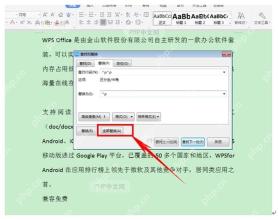
再把光标移到「替换为」输入框,同样通过「特殊格式」插入一次「段落标记」,也就是只保留一个 ^p。确认好查找内容是两个段落标记、替换为是一个段落标记后,点击「全部替换」就好。
第五步:确认结果
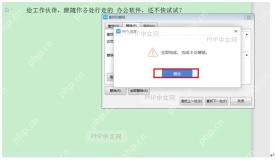
WPS弹出完成提示后,先点「确定」,扫一眼正文看看空白段是不是明显少了。要是文档里原本连续空段特别多,第一次替换后可能还剩些没清完的双空段,继续点「全部替换」,直到提示替换数量为0,再关闭面板就行。
要是你文档里有刻意保留的大段留白,比如封面、题注和章节分隔页的空行,处理前先选中要清理的正文范围,再打开替换面板;没选中范围的话,WPS会默认对整篇文档执行替换操作哦。


