





要是你发现excel左下角状态栏弹出「结束模式」的提示,按一次 end 或 esc 就能马上退出当前状态;要是之后还总被这种老式键位逻辑干扰,去excel选项里关掉 transition navigation keys 就搞定了。本次操作环境为microsoft excel,演示版本是microsoft 365。
第一步:确认状态栏提示
先看工作表左下角的状态栏就行。正常编辑的时候,这里通常显示Ready、Enter、Edit、Point这类状态;不小心误按End键之后,状态栏会短暂进入End Mode,这时候再按方向键,就会直接跳到当前数据区域的边缘。判断状态的时候盯着左下角这块区域就好,完全不用改动工作表里的任何数据。
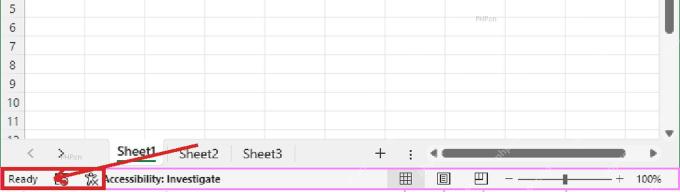
第二步:按键退出当次模式
要是就这一次不小心卡在结束模式,直接按一次 End,或者按 Esc 取消当前键盘状态就好。等状态栏变回普通的Ready状态,再按方向键就会恢复一格一格移动的正常逻辑。这个办法啥设置都不用改,特别适合偶尔误触End键的情况。
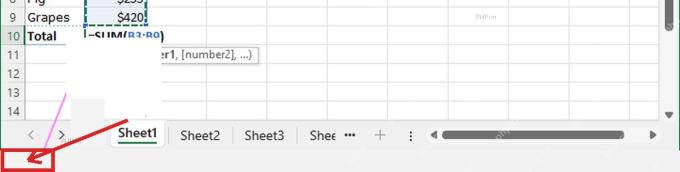
第三步:打开高级选项
要是你经常碰到End键、方向键或者公式输入状态和平时不一样的情况,就进入 File 菜单里的 Options 页面,在左侧导航栏点 Advanced 选项。往下滚动页面找到 Lotus compatibility 区域,重点检查 Transition navigation keys 这一项。这是早年为了兼容Lotus表格留的旧设置,普通用户日常编辑Excel根本用不着开。

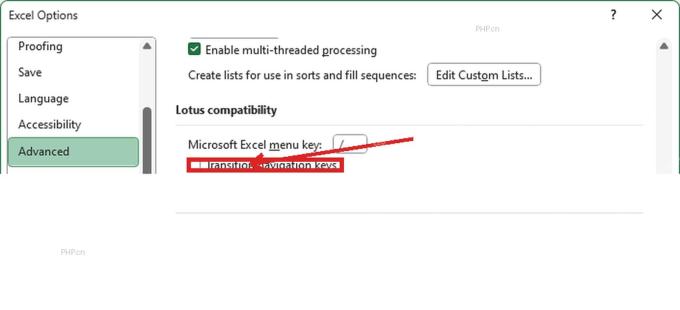
第四步:取消勾选并保存
如果 Transition navigation keys 前面的复选框打了勾,直接把它取消,再点 OK 保存设置就好。回到工作表后按方向键试试,单元格能正常逐格移动,就说明老式导航兼容设置已经关掉了。这里要提醒下,Excel本身没有「永久禁用End键」的内置开关,这个设置处理的是兼容键位带来的干扰,平时偶尔误按End键的话,用第二步的方法退出反而更快。
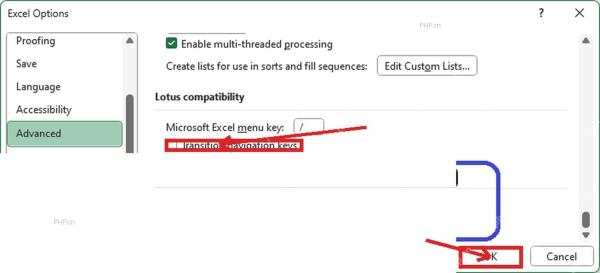
全部弄完之后,你可以随便找个空白单元格测试下:按方向键只会移动到相邻单元格,左下角也没有End Mode提示,就不用再改其他选项了。要是用的是WPS或者旧版Excel,先确认对应版本有没有提供同名的兼容设置,找不到这个选项的话,直接按End或Esc退出当前状态就行。


