





在 wps 文字里做二维码,直接走「插入」选项卡下的「条形码/二维码」入口就行:新建文档调出二维码面板,输入要生成的文字或者网址,确认就能插到页面里。本次操作使用的软件是 wps 文字,如果新版界面把按钮收进了「更多」菜单,优先在「插入」功能区附近找「条形码」或者「二维码」按钮。
第一步:新建 WPS 文档
打开 WPS 文字,新建一个空白文档,把光标挪到你打算插入二维码的位置。注意现在一定要在文字文档里操作,别在表格单元格或者演示幻灯片里开这个功能,不然后续按钮的位置会不一样。
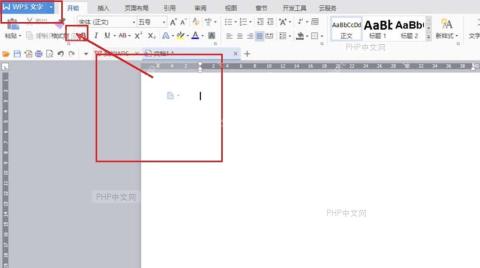
第二步:打开二维码入口
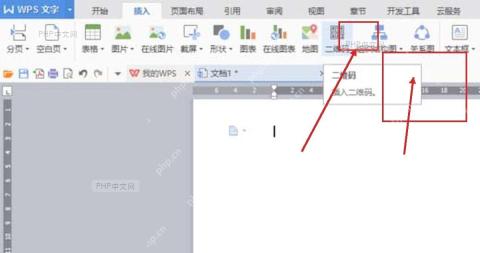
切到顶部的「插入」选项卡,在功能区里找「条形码」按钮。点展开后选择「插入二维码」,就能调出二维码设置窗口;要是直接点了条形码图标没展开菜单,生成的大概率是普通条形码,不是二维码。
第三步:输入二维码内容
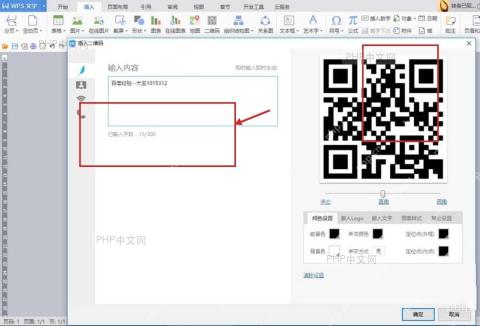
在设置窗口左侧的输入框里,填你想要存进二维码的内容,普通文字、网址、联系方式、短说明都可以。输入的时候窗口会同步预览二维码,内容越长,码的方块就越密;如果后面要打印使用,建议先把内容转成短网址或者精简下文字,避免扫码的时候识别变慢。

{"answer":"协助 macOS 用户准备、转换、导出及排查 Word、PDF、Markdown、PowerPoint 和 Excel 文件,确保 WPS Office 工作流程可靠。"}
第四步:调整颜色和样式
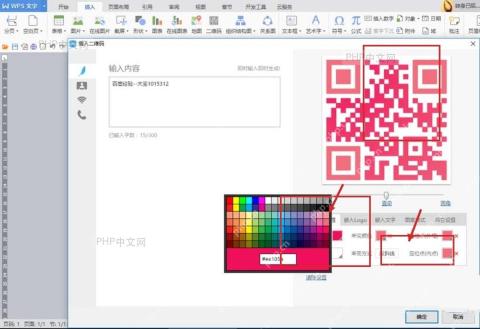
想改二维码外观的话,在右侧预览区域下方就能调整前景色、背景色,也可以按需添加嵌入Logo。注意颜色别选太浅的,前景色和背景色要有明显反差;准备打印的话黑白二维码最稳妥,彩色二维码最好先用手机扫一次确认能识别,再定稿。
第五步:确认插入结果
全部设置完点「确定」,二维码就直接插到文档页面里了。插入之后你可以像处理普通图片一样拖动位置、调整大小,排版之前先拿手机扫一遍,确认能正常识别,再去设置居中、文字环绕或者打印版式。
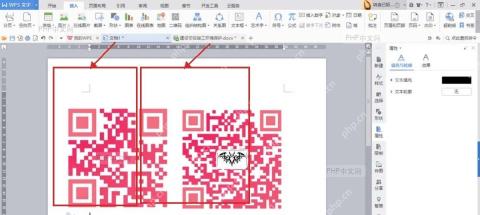
要是菜单里找不到二维码入口,先确认下WPS的组件是不是安装完整,也可以先把要生成的内容做成图片格式的二维码,再用「插入图片」功能导进文档。只要后续要打印,插入之后的扫码检查千万别省。


