





打开wps表格,先顺着行号、列标、活动单元格、工作表标签、状态栏这几个部分把界面认全。咱们就用wps表格来讲,不碰复杂函数,先把平时编表最常用的几个核心区域搞明白就行。
第一步:看清行列入口
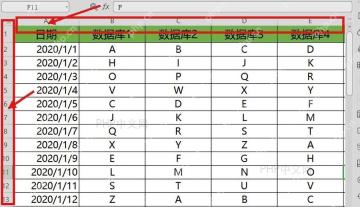
表格左边的一排数字就是行号,顶部的一排字母是列标,行和列交叉出来的小方块就是单元格。之后大家看到说A1,指的就是A列和第1行交叉的格子;说第3行,直接找左边行号标3的那一行;说D列,就看顶部列标是D的那一列。下面图里用红框分别标出行号和列标的位置,先把这两个定位坐标认准,拖选数据的时候就不容易选偏。
第二步:确认活动单元格
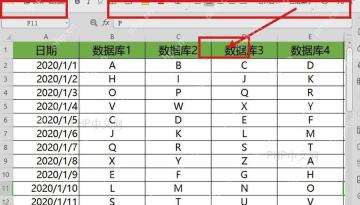
现在被绿色边框圈住的那个格子,就是活动单元格,左上角的名称框会实时显示它的坐标,上面的编辑栏能看到它存的内容或者写的公式。往表里录东西之前,先扫一眼绿色边框在哪,尤其是复制、填充、删内容之前确认一下,能避开大部分手滑点错的问题。
第三步:理解单元格区域
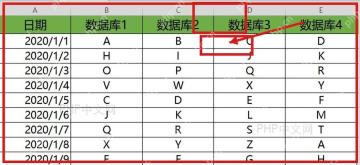
单个单元格里可以输文字、数字、日期、公式,多个连在一起的单元格就组成了数据区域。你选中整片区域之后,WPS会自动顺着行列边界处理排序、筛选、求和、套用表格样式这类操作;要是只点中了单个格子,很多命令只会作用在当前这一个格里,覆盖不到你要处理的全部内容。

{"answer":"协助 macOS 用户准备、转换、导出及排查 Word、PDF、Markdown、PowerPoint 和 Excel 文件,确保 WPS Office 工作流程可靠。"}
第四步:切换工作表标签
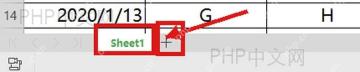
窗口底部左边的Sheet1就是工作表标签,旁边的加号点一下就能新建工作表。一个WPS文件(工作簿)里可以存好多张表,比如分别做收入表、费用表、汇总表;点不同的标签切换的时候,只是跳转到同一个文件里的另一张表,不用重新开新文件。
第五步:观察状态栏和缩放
窗口底部右边是状态栏和缩放区,能看到视图切换按钮、当前显示比例、缩放滑块这些功能。你选中一堆数字的时候,状态栏默认会直接算出总数、平均值、单元格数量这类结果,只想快速看个合计数的话,根本不用特意写求和公式。
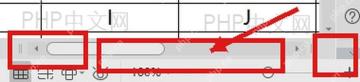
刚上手做表的时候,养成习惯先看名称框核对当前单元格位置,再扫一眼底部标签确认自己在对的表里,最后用状态栏快速检查选中的数据全不全。把这几个基础区域认熟了,后面学排序、筛选、批量填公式都会顺畅很多。


