





给ppt加页码的基础操作超简单:点顶部「插入」选项卡里的「页眉和页脚」,勾选「幻灯片编号」后点「全部应用」就搞定了。本次演示用的软件是microsoft powerpoint,版本为microsoft 365。要是你还想调整页码位置、字体样式,或是自定义起始编号,再进幻灯片母版和自定义幻灯片大小面板里调整就行。
第一步:打开页眉页脚
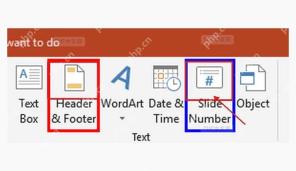
先打开你要加页码的演示文稿,停在普通编辑视图就可以。点顶部的「插入」选项卡,在文字功能区里找「页眉和页脚」;要是软件窗口拉得比较窄,这个入口会收进「文本」按钮组里,找到「页眉和页脚」或者「幻灯片编号」选项,直接点进去就能继续操作。
AI一键生成成品PPT☜☜☜☜☜点击生成;
第二步:勾选幻灯片编号
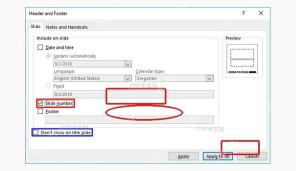
弹出「页眉和页脚」窗口后,切到「幻灯片」标签页,勾选「幻灯片编号」选项就行。要是不想让封面显示页码,顺便把「不显示在标题幻灯片上」也勾上;只给当前页加编号就点「应用」,要整套PPT都统一加的话就点「全部应用」。
第三步:进入幻灯片母版
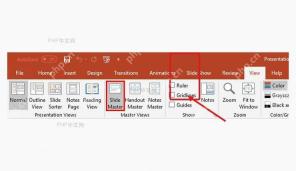
页码显示出来之后,要是你觉得位置太靠边、字体太小,完全不用一页一页手动调。点顶部「视图」选项卡,进入「幻灯片母版」界面,在这里改的是整套模板的页码占位符,后面新建的页面也会自动沿用你调好的设置。
第四步:调整页码占位符
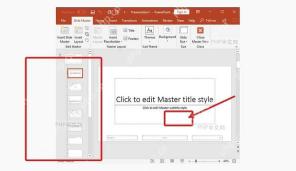
在母版视图里选中底部的页码占位符,正常它会显示成 。你可以直接把它拖到右下角、左下角或是页脚中间的位置,再按需调字号和颜色;要是某套版式里找不到页码,先确认下这个版式的页脚占位符有没有被删掉。

第五步:打开自定义幻灯片大小
要是你设置了封面不显示页码,但想让第二页的页码从1开始算,先回到普通视图,打开「设计」选项卡,点「幻灯片大小」,再选「自定义幻灯片大小」。这个入口管的是整份演示文稿的编号起点,可不是单页的独立文本框哦。
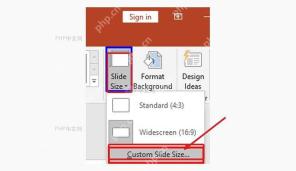
第六步:设置起始编号
在弹出的「幻灯片大小」窗口里,找到「幻灯片编号起始值」选项。要是想让封面不显示页码、正文第一页直接显示1,把起始值设为0就行;要是这份PPT要接在另一份演示文稿后面,也可以直接填前一份最后一页的结束编号。点「确定」之后翻到正文页,检查下页码是不是按你预期的递增就好。
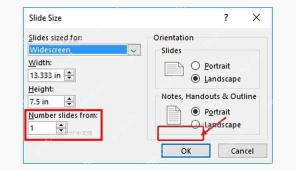
全部设置完要是还有几页不显示页码,优先排查这几页用的版式:要么是对应版式里的页脚占位符被删掉了,要么是页面上有形状盖住了页码,都会让编号看起来像失效了。给版式补回页脚占位符,再重新应用一次「幻灯片编号」,通常就能恢复正常。





