





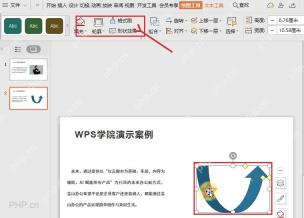
ppt里已经插好的形状,不用删掉重插,先点中它,顶部会自动弹出「绘图工具」栏,填充、轮廓、形状效果都能在这儿调。本次演示用的是wps演示,要是你用的是 microsoft powerpoint,对应入口一般叫「形状格式」,操作逻辑差不多的。
第一步:选中形状
直接在幻灯片上点一下要改的形状,等形状四周出现白色的调整控制点,顶部菜单栏就会自动弹出「绘图工具」选项。这一步是所有后续操作的前提——要是没选中形状,填充、轮廓、形状效果这些按钮点了都没用,不会对当前形状生效的。
AI一键生成成品PPT☜☜☜☜☜点击生成;
第二步:设置填充颜色
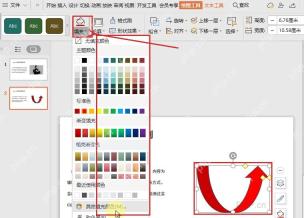
在「绘图工具」栏点「填充」,直接就能选预设的主题色或者标准色。想让形状内部完全透明,就选「无填充颜色」;要是需要精准的色值,点「其他填充颜色」,手动选色或者直接输色值都行。选填充色的时候形状会实时变色,建议调形状先把主填充色定好,后面改起来效率更高。
第三步:调整轮廓线条
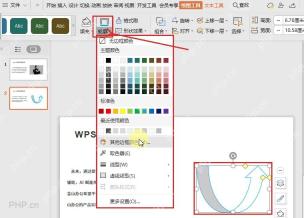
还是在「绘图工具」栏点「轮廓」,先选你想要的边框颜色。想直接去掉边框就点「无边框颜色」,要调边框粗细、改成虚线的话,直接在子菜单的「线型」「虚线线型」里选就好。给你说个好记的小规律,不容易搞混:填充管形状内部,轮廓管形状的外边框。

第四步:打开更多效果
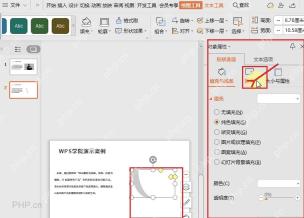
要是还想给形状加阴影、发光、柔化边缘或者三维效果,点「形状效果」就能选,也可以直接在右侧边栏的「对象属性」面板里切到「效果」分类调。日常汇报的PPT别把各种特效都堆上去,先把填充和轮廓调得干净清爽,少量加一点阴影或者弱发光就够了,这样形状看着稳,也不会抢正文文字的注意力。
全部调完之后,点一下幻灯片空白处就能看到最终效果。要是形状和文字挨在一起,优先检查两点:轮廓有没有压到旁边的字,填充颜色会不会和页面背景撞色。这两处调舒服了,再加其他效果整体看着会自然很多。





