





wps 文档最后莫名多出一页,别死命按半天退格键没用,最稳的方法是打开「显示/隐藏编辑标记」,把藏在空白页前后的分页符、分节符或多余段落标记删掉就行。本次操作针对 wps 文字。
这个方法专门适配这类场景:空白页就在文档最末尾,光标放上去怎么删都删不动,就连打印预览里也会多出来一页。这种空白页根本不是页面卡住了,是有个你看不见的控制符,硬生生把内容挤到下一页去了。
第一步:打开编辑标记
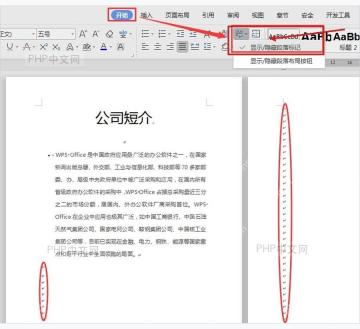
把光标挪到文档末尾附近,点顶部菜单栏的「开始」选项卡,找段落功能区里的「显示/隐藏编辑标记」按钮点一下。打开后页面上会显示出段落标记、分页符这类平时隐藏的符号,这下空白页删不掉的原因一眼就能看出来。
第二步:找到分页符或分节符
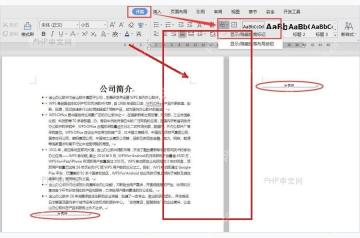
把光标移到倒数第一页和末尾空白页的中间位置,仔细找有没有标着「分页符」「分节符(下一页)」这类横线标记。只要这类标记出现在正文后面,就会强制把后面的空白区域推成新的一整页。

{"answer":"协助 macOS 用户准备、转换、导出及排查 Word、PDF、Markdown、PowerPoint 和 Excel 文件,确保 WPS Office 工作流程可靠。"}
第三步:用替换一次清掉
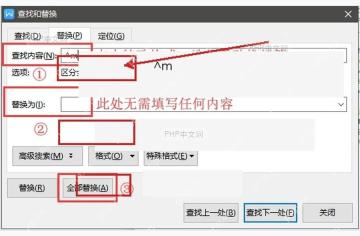
按 Ctrl + H 调出「查找和替换」窗口,在「查找内容」输入框里敲入 ^m,这个符号就代表手动分页符;「替换为」一栏保持空白什么都别填,直接点「全部替换」。如果空白页是分节符造成的,建议先手动选中那条「分节符(下一页)」标记,再按 Delete 删除,这样不容易误删前面的正文。
第四步:检查最后一页
替换完成后回到文档末尾,核对下页码或者打开打印预览看一眼。正文后面只剩一个正常段落标记时,末尾空白页就不会再占一整页;如果后面还堆了一串空段落,直接用鼠标拖选这些多余的段落标记,按 Delete 删掉就行。
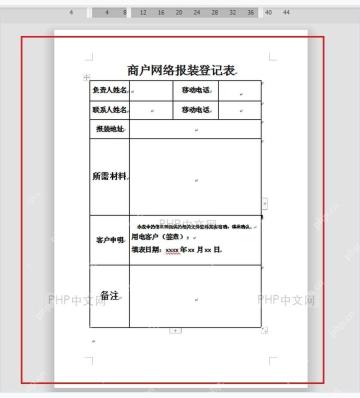
还有个容易搞混的特殊情况:如果文档最后是表格,WPS 会自动在表格后面保留一个段落标记。这个标记没法完全删除,你可以选中它,把字号调到 1,或者把段前段后间距都设为 0,这样它就不会额外挤出新的空白页了。


