





放映ppt时想临时圈画重点超简单:进入幻灯片放映模式,找到放映界面的画笔按钮,选「笔」或者「荧光笔」,直接就能在页面上随手标注。下面的操作以microsoft powerpoint为例,要是你用的是wps演示,放映工具栏里的画笔入口位置差不多,只是部分选项名字可能稍有不同。
第一步:开始幻灯片放映
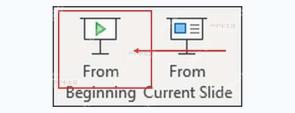
打开要演示的文稿,切到顶部的「幻灯片放映」选项卡,点「从头开始」或者「从当前幻灯片开始」就好。要是你只打算给正在讲的这一页做标记,建议直接从当前页进放映,省得全屏之后还要翻好几页找对应的页面。
AI一键生成成品PPT☜☜☜☜☜点击生成;
第二步:打开画笔入口
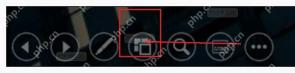
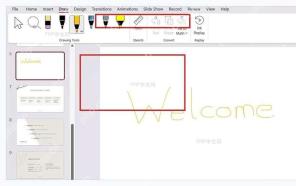
进入放映界面后,把鼠标往画面左下角挪,就会弹出放映控制栏,点那个笔形按钮就行;要是控制栏没立刻出来,轻轻晃两下鼠标就显示了。要注意,这个入口不是编辑页面里的「绘图」选项卡,是放映状态下专属的指针和墨迹工具。
第三步:选择笔或荧光笔
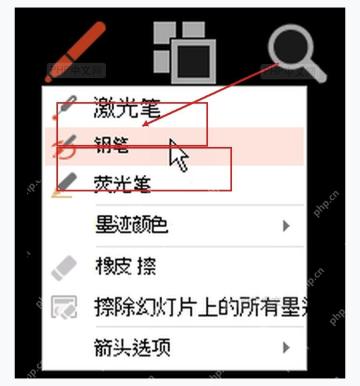
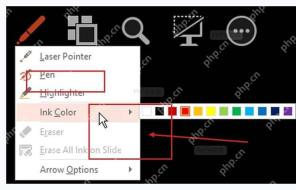
点开菜单后,选「笔」适合画圈、划线、随手补点内容;选「荧光笔」可以直接盖在文字上,整行高亮重点。讲课或者汇报的时候没必要来回换工具,一般一支笔配个醒目的颜色就够,观众更容易跟上你讲的节奏。

第四步:圈出要强调的内容
选好工具之后,按住鼠标左键在幻灯片上拖动,就能给标题、关键数字或者流程节点做标记。画的时候尽量只圈关键字和核心数据,别把整页涂得满满当当的,要是线条把文字挡住了,反而还不如不标记好读。
第五步:改颜色或清除墨迹
想换颜色的话,重新点开笔形按钮,进「墨迹颜色」选项选新的颜色就好。画错了可以选「橡皮擦」擦掉局部,也可以点「擦除幻灯片上的所有墨迹」,一次性清空当前页的所有标记。等放映结束的时候,系统会弹出要不要保留墨迹的提示,要是只是临时讲解用,一般选不保留就行,确实想把标记存回文件里再选保留。
这个技巧超适合临时补充讲解的时候用:圈一组数据、划一句核心结论、指清楚流程走向。标记完最好先清掉没用的墨迹再翻页,观众的视线就只会跟着当前的重点走,不会被上一页残留的线条带偏。





