在visual studio页面中添加复选框是一个常见的需求,它可以让用户进行多项选择。以下是添加复选框的详细步骤:
使用html添加复选框
1. 打开visual studio项目中的html文件。
2. 在需要添加复选框的位置,输入以下代码:
```html
```
这段代码创建了一个复选框,`id`和`name`属性用于标识和引用该复选框,`label`标签用于为复选框添加描述文本。
使用asp.net添加复选框
1. 打开visual studio项目中的aspx文件。
2. 在需要添加复选框的位置,输入以下代码:
```html
```
这里使用了asp.net的`checkbox`控件,`id`属性用于标识该控件,`text`属性用于设置复选框旁边的文本。
设置复选框的属性
1. checked属性:用于设置复选框的初始选中状态。例如:
```html
```
2. disabled属性:用于禁用复选框,使其不可操作。例如:
```html
```
3. value属性:用于获取或设置复选框的值,通常在表单提交时使用。例如:
```html
```
处理复选框的事件
1. checkedchanged事件:当复选框的选中状态发生改变时触发。在asp.net中,可以通过以下方式处理该事件:
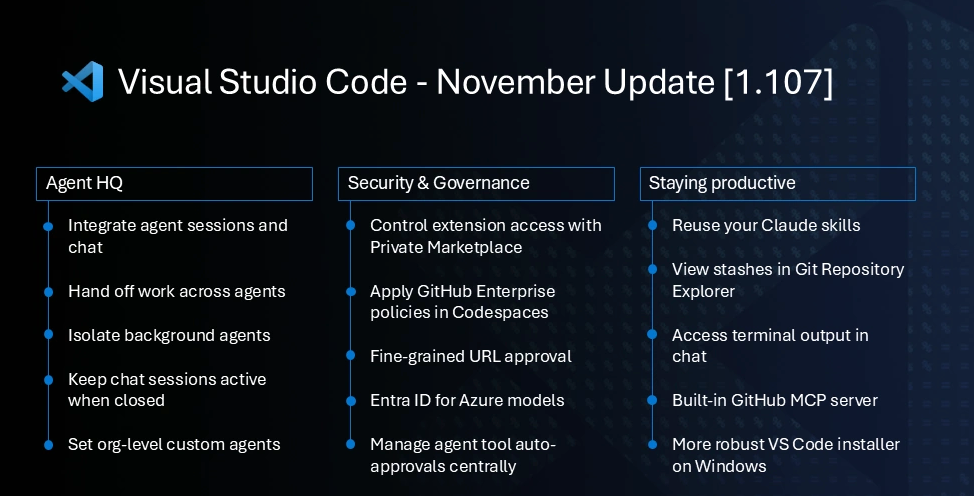
Visual Studio Code 1.107 版本发布,带来了一系列开发体验优化。本次更新聚焦编辑器健壮性与灵活性提升,新增音频提示功能,可通过声音反馈标识进度、错误或断点等事件。多光标编辑进一步增强,支持快速插入光标。配置文件功能得到扩展,新增导入/导出命令并支持“仅配置”快速切换。此外,源代码管理图优化了分支交互,并新增隐藏标记。新版本继续强化AI能力,Copilot 与多个扩展的集成更为紧密,助力开发者提升编码效率。
```csharp
protected void checkbox1_checkedchanged(object sender, eventargs e)
{
if (checkbox1.checked)
{
// 复选框被选中时执行的代码
}
else
{
// 复选框未被选中时执行的代码
}
}
```
2. 在html中使用javascript处理事件:可以通过`onchange`属性在html中直接处理复选框的事件。例如:
```html
<script></script>
function myfunction() {
if (document.getelementbyid('checkbox1').checked) {
// 复选框被选中时执行的代码
}
else {
// 复选框未被选中时执行的代码
}
}
```
通过以上步骤,你可以在visual studio页面中轻松添加复选框,并根据需求设置其属性和处理相关事件。