


mask pro 4.1 是一款专业级抠图工具,具备高效、精准的图像分离能力,可显著提升修图效率与质量。以下为详细操作指南。
前期准备
请确认 Mask Pro 4.1 已正确安装,并准备好待处理的原始图像素材。
导入图像
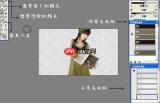
启动软件后,点击顶部菜单栏的“文件”→“打开”,浏览并加载目标图片。
工具选择与使用
1. 画笔工具:用于标记需保留的主体区域。点击工具栏中的画笔图标,在属性面板中灵活调节笔刷直径、边缘硬度及不透明度等参数。建议配合缩放视图(Ctrl + +/-)沿物体轮廓精细绘制,确保边缘准确贴合。
2. 橡皮擦工具:若出现误涂,可切换至橡皮擦工具进行修正。其大小、硬度等参数同样支持自定义,便于局部微调。
边缘优化处理

1. 羽化处理:初步选区完成后,如发现边缘过渡生硬,可执行“选择”→“羽化”,输入合理像素值(通常1–3px),使轮廓更柔和自然。
2. 边缘精修:通过“选择”→“调整边缘”命令,进一步校准选区。支持调节平滑度、对比度、移动边缘、净化颜色等选项,大幅提升主体与背景的分离精度。
创建图层蒙版
确认选区无误后,点击“图层”→“添加图层蒙版”。系统将自动生成对应蒙版——白色区域代表保留内容,黑色区域则被隐藏,灰度部分呈现半透明效果。
导出最终成果
1. 图层整合:若项目含多个图层,可按需选中相关图层,右键选择“合并图层”,简化图层结构。
2. 文件保存:点击“文件”→“另存为”,推荐选用 PNG 格式输出,以完整保留透明通道,适配网页设计、合成排版等多种后期应用场景。
综上所述,借助 Mask Pro 4.1 的智能选区与精细化调控功能,用户可高效完成高精度抠图任务。实际操作中,结合耐心观察与反复微调,方能获得最佳视觉表现,满足各类创意需求。






