


如何利用剪映设置九屏滑动特效
今天,详细讲解如何在剪映APP中为视频添加九屏滑动特效,操作简洁直观,助你快速提升视频表现力。
工具/原料
iPhone 15 / iOS 17.5
剪映App 12.2.0
方法/步骤
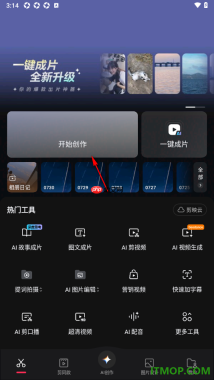
- 启动剪映APP,进入首页后,点击中央醒目的【开始创作】按钮,进入素材导入界面。
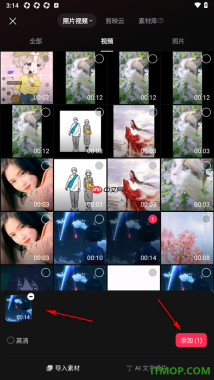
- 在相册列表中浏览并选中目标视频,点击右下角的【添加】按钮,完成素材导入。
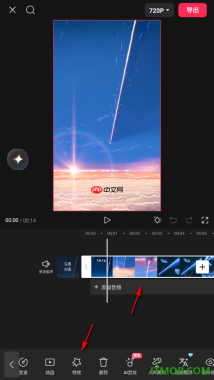
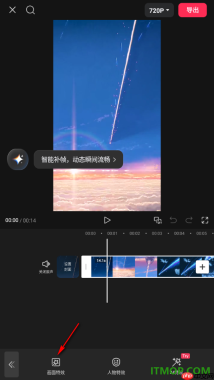
- 视频成功加载至时间轴后,点击底部功能栏中的【特效】图标,进入特效管理界面。
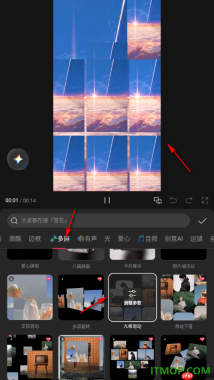
- 在特效分类页中,切换至【画面特效】标签,确保选择的是视觉类效果而非人物或转场类。

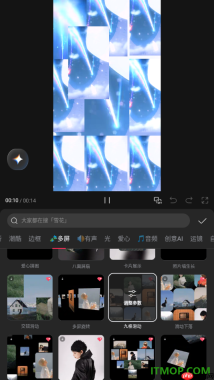
- 向右滑动选项栏,找到并点击【多屏】分类,从中选取【九屏滑动】特效,确认应用(部分版本显示为“九宫格滑动”或“九屏动态分屏”)。
- 特效添加后,可点击轨道上的特效条进行精细化调整:拖动两端调节持续时长;点击【作用对象】指定生效片段;如需更换动效节奏,可在参数面板中微调滑动速度与方向。
注意事项
- 若原始素材为横屏(16:9),建议先导出为9:16竖屏格式再重新导入,以保障九屏布局完整适配;
- 九屏滑动特效默认作用于整段视频,如仅需局部呈现,可先分割片段再单独添加;
- 同一轨道已添加特效时,若需替换,直接点击【替换特效】即可无缝切换其他分屏样式(如三屏、四屏或九宫格卡点)。
剪映APP凭借其丰富分屏模板与流畅动画逻辑,已成为短视频创作者高效实现多画面创意表达的首选工具。无论是节日合集、产品对比还是节奏卡点,九屏滑动都能赋予内容更强的视觉张力与信息密度。






