


在剪映中,关键帧是打造丰富视频动态效果的核心功能之一。那么,剪映的关键帧究竟如何调用?下面为你一步步清晰解析。
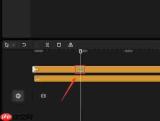
首先,启动剪映App,导入待编辑的视频素材。进入主编辑界面后,定位到你希望添加关键帧的对应轨道。
若需对画面进行动态调整(如缩放、旋转、位移等),请将时间轴上的播放头拖动至目标时间点,在预览窗口右侧的“画面”调节面板中,点击“缩放”“旋转”或“平移”等开关按钮。一旦按钮变为亮黄色,即代表该时刻的关键帧已成功打点。举个例子:若想让画面中某元素从某一帧开始缓慢放大,就在该帧点击“缩放”按钮建立首个关键帧;随后将播放头移至后续时间点,修改缩放数值,系统将自动生成第二个关键帧——两帧之间的变化将自动插值生成流畅动画。
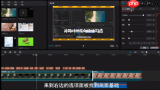

针对滤镜应用或基础调色(如亮度、对比度、饱和度等),同样先在时间轴上选定起始位置,再于“画面”属性栏中找到对应参数滑块。当你拖动滑块并看到参数数值旁出现黄色圆点时,说明关键帧已记录。例如,要实现一段渐亮过渡效果,可在起始帧设置一个亮度值并打点,再在终点帧调整更高亮度并再次打点,剪映便会自动完成中间亮度的线性过渡。
音频处理也支持关键帧控制。在音频轨道上,将播放头置于需调节音量的时间点,点击“音量”调节按钮,按钮高亮为黄色即完成音量关键帧设定。通过在不同时间节点设置多个音量关键帧,即可轻松实现声音的淡入、淡出或起伏变化。
此外,在两个视频片段之间添加转场效果后,点击该转场条打开转场设置面板,同样可对“持续时间”“方向”“强度”等参数添加关键帧,从而实现转场节奏与形态的精细化控制。
熟练掌握关键帧的启用与编辑方式,能显著提升你在剪映中的创作自由度。无论让画面跃动起来,还是赋予声音更多表现力,关键帧都是不可或缺的利器。立即动手实践,用关键帧为你的视频注入鲜活生命力吧!






