


导入素材:启动剪映应用,点击“开始创作”,从本地相册或文件中选取需抠图的视频或图片,将其添加至时间线项目中。
选择抠图方式:
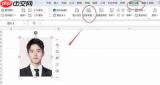
智能抠图:适用于人物、物体与背景色差较大、轮廓清晰的素材。选中轨道上的素材,在底部工具栏中点击“抠图”,再选择“智能抠图”,系统将自动识别前景主体并完成初步抠像。
色度抠图:适合纯色背景(如绿幕、蓝幕或单色墙面)的素材。选中素材后进入“抠图”菜单,点击“色度抠图”,使用取色器吸取背景主色,并调节“强度”与“阴影”滑块,优化主体边缘分离效果。

优化抠图细节:抠像生成后,若出现边缘毛糙、主体残缺或背景残留等问题,可启用“橡皮擦”擦除误选区域,或使用“画笔”手动涂抹补全主体轮廓,提升精度。
设置透明背景:抠图完成后,点击素材,在下方弹出菜单中选择“背景”,进入“画布颜色”设置,将背景色调整为透明(通常显示为棋盘格图案),即可实现真正意义上的透明底。
导出成品:全部调整完毕后,点击界面右上角“导出”按钮,根据用途设定分辨率(如1080p)、帧率(如30fps)及格式(推荐MP4+Alpha通道支持格式),将带透明通道的素材保存至设备本地。
剪映内置的抠图工具操作直观、响应迅速,兼顾效率与质量,广泛适配短视频剪辑、图文设计、电商视觉包装等多种使用场景。无论你是制作Vlog片头、社交媒体动图,还是打造品牌宣传海报,都能借助该功能快速获得专业级透明背景素材,显著提升内容表现力与视觉质感。






