


在剪映app中使用画中画功能时,偶尔需要将画中画素材调整至主轨道,从而获得更具层次感或焦点更明确的视频呈现效果。下面将为你逐步讲解这一操作的具体步骤。
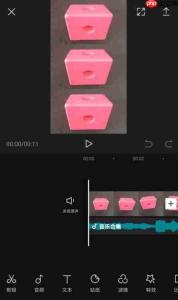
首先,启动剪映App,并导入待编辑的主视频素材。完成画中画图层添加后,点击选中该画中画片段。此时,界面底部会自动展开一组编辑工具栏。
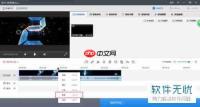
点击“操作”按钮,在弹出的功能菜单中,你会看到“置顶”“置底”“上移一层”“下移一层”等选项。若希望画中画成为画面主体,即切换为主轨道内容,应选择“置顶”。执行后,该图层将被提升至所有轨道最上方,视觉上完全覆盖原有主轨道画面,实现主次角色转换。

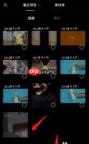
此外,还有一种更为直观的操作方式:选中画中画片段后,长按并拖拽其至时间轴主轨道区域——当它完全覆盖在原主轨道素材之上时,系统会自动将其识别为新主轨道内容,而原主轨道素材则自动下沉至画中画下方轨道,完成两者的层级交换。
以上两种方式均可高效完成画中画与主轨道的位置切换。前者适合追求精准控制的用户,后者则更贴合手势操作习惯。无论你偏好哪一种,掌握这项技巧都能显著提升剪辑自由度,助力你打造更具表现力与设计感的视频作品。不论是日常Vlog记录、社交平台短视频,还是商业类创意短片,灵活运用该功能都将为你的成片注入更强的叙事张力与视觉吸引力。






